

Webcam qui ne fonctionne pas ? 14 solutions pour Windows & Mac en 2026
Écran noir de la webcam ou périphérique non détecté ? 14 correctifs ordonnés pour Windows 11 et Mac, plus les problèmes Zoom/Teams et les codes d’erreur comme 0xA00F4244.
Une webcam tombe en panne de plusieurs façons reconnaissables : caméra non détectée, un écran noir, la vidéo fonctionne dans une application mais pas dans une autre, une caméra qui a disparu du gestionnaire de périphériques, un code d'erreur comme 0xA00F4244, ou une LED allumée sans image. Chaque symptôme pointe vers une couche différente — matériel, pilote, système d'exploitation, navigateur ou application — et il est peu coûteux d'écarter ces couches dans l'ordre.
Avant de réinstaller quoi que ce soit, répondez à une question : le système d'exploitation voit‑il la caméra du tout, ou le problème est‑il limité à une seule application ou un site web ? Ouvrez l'application Appareil photo intégrée (Windows) ou Photo Booth (Mac). Si l'une affiche une image, votre matériel et votre pilote sont corrects et la faute vient d'une autorisation ou d'un réglage d'application. Si rien ne voit la caméra, commencez par les vérifications matérielles de Correctif 1.
Si votre webcam ne fonctionne pas, vérifiez d'abord le cache‑vie privée physique ou la touche caméra. Sur Windows, activez les trois bascules dans Paramètres → Confidentialité et sécurité → Camera ; sur Mac, autorisez votre application sous Réglages Système → Confidentialité et sécurité → Camera. Ensuite, fermez les autres applications vidéo et testez dans l'application Appareil photo ou Photo Booth avant de toucher aux pilotes.
Vous voulez un test en dix secondes d'abord ? Ouvrez le test gratuit Webcam Test : si vous vous voyez, la caméra fonctionne de bout en bout et le problème vient de l'application spécifique que vous utilisiez.
Navigation rapide (les 14 correctifs)
- Trouvez votre symptôme (triage de 30 secondes)
- 1. Cache vie privée, interrupteur caméra & connexion USB
- 2. Paramètres de confidentialité de la caméra sous Windows 11
- 3. Autorisations caméra sur macOS
- 4. Fermez les applications qui occupent la caméra
- 5. Testez la caméra en dehors de l'application défaillante
- 6. Autorisations de site dans le navigateur (Chrome, Edge, Firefox, Safari)
- 7. Vérifier si Windows détecte la caméra
- 8. Mettre à jour, revenir en arrière ou réinstaller le pilote de la caméra
- 9. BIOS/UEFI et micro‑logiciel du fabricant
- 10. Écran noir avec la LED allumée
- 11. Zoom, Microsoft Teams & Google Meet
- 12. Codes d'erreur : 0xA00F4244, 0xA00F4243, 0x80070005 et autres
- 13. Protection webcam des antivirus
- 14. Quand c'est probablement un problème matériel
- ChromeOS : le chemin court
- Arbre de décision de dépannage
- Comment éviter les problèmes de webcam
- FAQ
- Sources
Trouvez votre symptôme — un triage de 30 secondes
Les correctifs ci‑dessous sont ordonnés par coût, pas par probabilité. Ce tableau réorganise le même matériau par symptôme : lisez la première ligne qui correspond à ce que vous voyez, puis allez directement au correctif nommé.
| Ce que vous voyez | Ce que ça signifie généralement | Commencez ici |
|---|---|---|
| Fonctionne dans une appli, pas dans une autre | Une autre application occupe la caméra, ou l'application a choisi le mauvais périphérique | Correctif 4, puis Correctif 11 |
| Fonctionne dans l'application Appareil photo, pas dans un navigateur | Autorisation au niveau du site dans le navigateur | Correctif 6 |
| Fonctionne dans le navigateur, pas dans Zoom/Teams | Autorisation de l'application de bureau ou sélection de périphérique | Correctif 2, Correctif 11 |
| Écran noir, LED allumée | Cache, réservation, ou mauvais périphérique — rarement matériel | Correctif 10 |
| Échoue dans toutes les applications, y compris l'app intégrée | Blocage par antivirus, pilote, ou problème plus profond | Correctif 13, puis Correctif 1 |
| Non détectée nulle part | Interrupteur, USB, micro‑logiciel, ou matériel | Correctif 1, Correctif 7, Correctif 9, Correctif 14 |
| Erreur 0xA00F4244 / 0xA00F4243 | "Aucune caméra trouvée" vs "caméra déjà utilisée" | Correctif 12 |
Une limitation honnête : un symptôme indique où regarder, pas ce qui est cassé. Une caméra bloquée par un antivirus, par exemple, ressemble exactement à une caméra bloquée par une autorisation depuis l'intérieur d'une application — c'est pourquoi le tableau mentionne parfois deux correctifs.
Correctif 1 — le cache vie privée, l'interrupteur caméra et la connexion USB
Un cache fermé, un interrupteur matériel désactivé ou une fiche USB mal enfoncée produisent les mêmes deux symptômes : un cadre noir, ou une caméra que le système indique comme absente. Aucun réglage logiciel ne remplace un cache physique fermé, c'est pourquoi cette vérification vient en premier.
Test du cache en dix secondes : éclairez la lentille avec la lampe torche d'un téléphone à un centimètre. Si la lumière s'arrête net contre une surface, vous regardez l'arrière d'un cache fermé, pas du verre.
Vérifiez chaque commande physique
- Curseur de cache du portable — généralement au‑dessus de l'objectif, souvent montrant rouge ou blanc quand il est fermé.
- Bouchon d'une webcam externe — un capuchon coulissant ou rotatif sur le boîtier de la caméra.
- Interrupteur de confidentialité électronique — un bouton physique ou un interrupteur coulissant sur certains portables qui déconnecte la caméra électriquement. En position Off, cela peut signifier « aucune caméra installée du tout ».
- Touche caméra du clavier — une icône caméra sur une touche F, souvent F4, F8 ou F10. Appuyez sur Fn + cette touche pour basculer.
Vérifiez la connexion USB (webcams externes)
- Débranchez et rebranchez la caméra ; essayez un port directement sur la machine, pas un hub ou une station d'accueil.
- Les caméras 1080p/4K ont besoin d'un vrai débit : débranchez d'autres périphériques USB et utilisez un port USB 3.x (généralement bleu ou marqué SS). Une caméra qui fonctionne dans un port mais se déconnecte dans un autre est généralement un problème de bande passante, pas une caméra en fin de vie.
- Essayez un autre câble si la caméra en a un détachable — les câbles usés sont une cause courante et invisible de déconnexions aléatoires.
- Testez la webcam sur un deuxième ordinateur si possible.
Si la caméra fonctionne puis se coupe après une mise en veille ou une inactivité (Windows)
Les économies d'énergie de Windows peuvent couper les périphériques USB pour économiser. Deux réglages valent la peine d'être changés pour une webcam externe qui tombe de manière intermittente :
- USB selective suspend : Panneau de configuration → Options d’alimentation → Modifier les paramètres du mode → Modifier les paramètres d’alimentation avancés → USB settings → USB selective suspend setting → Disabled.
- Gestion d'alimentation par périphérique : Gestionnaire de périphériques → Universal Serial Bus controllers → USB Root Hub → Propriétés → Power Management → décochez "Allow the computer to turn off this device to save power".
Correctif 2 — paramètres de confidentialité de la caméra sous Windows 11
Windows place la caméra derrière trois bascules, et la troisième surprend souvent : une application peut être autorisée à utiliser la caméra et être quand même bloquée, parce que les programmes de bureau n'ont pas leur propre ligne dans la liste. La page de dépannage de Microsoft nomme des navigateurs comme Edge et des applications de conférence comme Teams comme des applications de bureau qui dépendent de ce réglage.
- Camera accessLe commutateur maître pour l'appareil. S'il est désactivé et grisé, un administrateur doit l'activer.
- Let apps access your cameraContrôle les applications du Microsoft Store, qui sont listées individuellement sous cette bascule.
- Let desktop apps access your cameraContrôle tout le reste — typiquement Chrome, Edge, Teams et l'installateur Zoom standard — en bloc. Il n'y a pas de ligne par application.
- Ouvrez Démarrer → Paramètres → Confidentialité et sécurité → Camera.
- Réglez Camera access sur On.
- Réglez Let apps access your camera sur On.
- Réglez Let desktop apps access your camera sur On.
- Fermez et rouvrez l'application que vous testiez. La plupart des applications lisent cette autorisation une seule fois au lancement et ne la recontrôlent pas.
C'est tout pour le Correctif 2 quand l'application Appareil photo intégrée fonctionne mais que Zoom, Teams ou Chrome ne fonctionnent pas : la bascule des applications de bureau est désactivée, et rien dans l'application défaillante ne peut la changer. Le Permission Diagnostics check lit les états d'autorisation que votre navigateur rapporte pour ce site sans rien demander — s'il indique que la caméra est accordée mais que le Webcam Test n'affiche toujours rien, le blocage se trouve sous le navigateur : les bascules Windows, une autre application, un antivirus ou le pilote.
Sur un appareil géré par une organisation vous pouvez voir « Certaines options sont gérées par votre organisation. » Ces bascules sont définies par une stratégie, donc la route passe par votre service informatique, pas par l'application Paramètres.
Correctif 3 — autorisations caméra sur macOS
macOS demande l'accès à la caméra par application, et il ne demande pas à l'avance : une application qui n'a jamais sollicité la caméra reste hors de la liste jusqu'à ce qu'elle essaie. C'est pourquoi la liste que vous voyez dépend entièrement des applications que vous avez lancées. Les applications Apple telles que FaceTime et Photo Booth n'ont pas besoin d'autorisation, ce qui fait de Photo Booth un test propre de la caméra.
- Ouvrez Menu Pomme → Réglages Système → Confidentialité et sécurité → Camera.
- Activez la bascule pour chaque application dans laquelle vous passez des appels — Zoom, Teams, Chrome et Safari ont chacune une entrée séparée.
- Redémarrez l'application après avoir changé une bascule ; macOS relit les autorisations au démarrage du processus.
Si une application est absente de la liste, faites‑lui demander : quittez complètement avec Cmd+Q (fermer la fenêtre ne suffit pas), rouvrez‑la, déclenchez la caméra et acceptez l'invite. Un refus une fois est mémorisé — l'application apparaît alors avec sa bascule désactivée, c'est l'état à modifier.
Vérifiez aussi Screen Time : Réglages Système → Screen Time → Contenu & confidentialité peut appliquer des restrictions caméra à toutes les applications simultanément — utile à vérifier sur les Macs familiaux ou gérés.
Si la caméra échoue dans toutes les applications Mac à la fois
- Redémarrez le service caméra (anciens macOS sur Intel) : ouvrez Terminal et exécutez
sudo killall VDCAssistant, puis rouvrez votre application. Cette commande appartient aux anciennes versions de macOS — sur les versions récentes il n'y a pas de démon caméra exposé à l'utilisateur à tuer, et un redémarrage complet du Mac effectue la même réinitialisation. - Testez en mode sans échec (maintenez la touche Shift au démarrage d'un Mac Intel ; maintenez le bouton d'alimentation et choisissez Mode sans échec sur Apple silicon). Une caméra qui fonctionne en mode sans échec mais pas en mode normal est bloquée par un logiciel tiers.
- Caméra disparue juste après une mise à jour macOS ? Certains utilisateurs signalent que la caméra intégrée disparaît de Informations Système après une mise à jour. Un redémarrage complet la restaure dans de nombreux cas ; sinon, vérifiez une mise à jour point suivante, et utilisez un iPhone via Continuity Camera comme solution temporaire en attendant le correctif.
Il n'existe pas de pilote caméra par périphérique à réinstaller sur Mac — les caméras sont gérées par le système d'exploitation, donc ignorez toute étape qui ressemble à Correctif 8.
Correctif 4 — fermez les autres applications qui occupent la caméra
Une caméra est un périphérique mono‑utilisateur : Windows et macOS permettent à une seule application à la fois d'ouvrir le flux de capture, ainsi la seconde application obtient un cadre noir, un cadre figé, ou rien — tandis que la première semble parfaitement fonctionnelle. C'est le diagnostic le moins coûteux de l'article : si la caméra fonctionne dans une application mais pas dans une autre, le matériel n'est pas mort, il est réservé.
- Windows : appuyez sur Ctrl + Shift + Esc, ouvrez le Gestionnaire des tâches et terminez Zoom, Teams, Discord, Skype, OBS Studio, et tout processus d'aide à la caméra. Vérifiez aussi la zone de notification — les applications qui s'y cachent sont toujours actives.
- macOS : ouvrez Moniteur d'activité et quittez les mêmes applications. Vérifiez le Dock et la barre de menu — fermer une fenêtre ne quitte pas l'application.
- Fermez les onglets du navigateur laissés sur un appel ; certains navigateurs gardent le flux ouvert dans un onglet qui n'a jamais navigué ailleurs.
- Supprimez les caméras virtuelles. OBS Virtual Camera, ManyCam et XSplit figurent dans la même liste de périphériques et peuvent occuper la place par défaut — ce qui fait qu'une application affiche un flux vide tout en croyant utiliser votre webcam. Si vous ne les utilisez pas, désinstallez‑les ; si vous les utilisez, désactivez‑les dans le Gestionnaire de périphériques quand vous n'en avez pas besoin.
Retestez après chaque action. Le Webcam Test affiche l'image dès que le verrou est levé, ce qui transforme une supposition en observation.
Si le microphone est silencieux dans le même appel alors que la vidéo va bien, c'est une faute distincte — le guide de dépannage du microphone commence par là.
Correctif 5 — testez la caméra en dehors de l'application qui échoue
Tester ailleurs coûte une minute et divise le problème en deux. L'application Appareil photo intégrée (Windows) et Photo Booth (Mac) ouvrent la caméra directement, sans réglages d'application et sans autorisation de site en chemin — tout ce qu'elles montrent provient de la couche système d'exploitation.
- Ouvrez l'application Appareil photo (Démarrer → Appareil photo) ou Photo Booth.
- Ouvrez le Webcam Test dans le même navigateur et comparez — son sélecteur de caméra liste toutes les caméras que le navigateur peut voir, y compris les caméras virtuelles qui prennent souvent la place par défaut. Le test s'exécute dans votre navigateur et la vidéo n'est pas téléversée (voir la politique de confidentialité).
- Notez laquelle des deux a fonctionné. Cette unique réponse décide de quelle moitié de l'article vous avez besoin.
Comparez votre résultat avec la carte des symptômes ci‑dessus — elle traduit chaque issue en correctif de départ.
Correctif 6 — autorisations de site du navigateur (Chrome, Edge, Firefox, Safari)
Chaque navigateur conserve sa propre autorisation par site et son propre appareil par défaut. Autoriser la caméra dans l'application Appareil photo Windows ne signifie rien pour Chrome, et une autorisation accordée à Chrome ne signifie rien pour Firefox. Le contrôle se trouve à côté de la barre d'adresse — un site bloqué reste bloqué tant que vous ne le changez pas là.
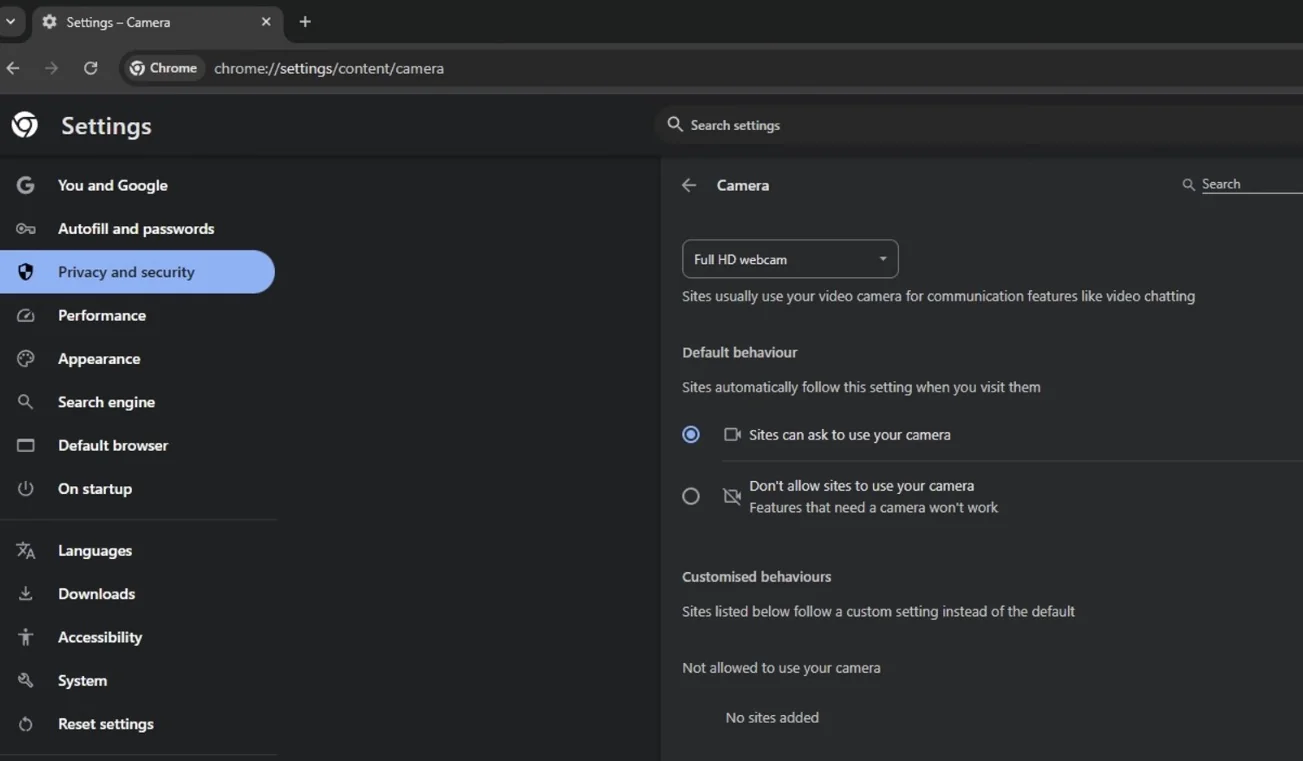
- Chrome et Edge : cliquez sur le cadenas ou l'icône de réglage à gauche de la barre d'adresse → Paramètres du site → réglez Camera sur Allow → rechargez. Chrome garde aussi une liste globale dans Paramètres → Confidentialité et sécurité → Paramètres du site → Camera ; vérifiez la liste des sites bloqués si le contrôle par site ne change rien.
- Firefox : ouvrez le cadenas → Plus d'informations → Permissions → réglez Use the Camera sur Allow.
- Safari : Safari → Réglages → Sites web → Camera → réglez le site sur Allow.
La page globale caméra de Chrome (chrome://settings/content/camera) ressemble à ceci. Vérifiez la caméra par défaut dans le menu déroulant en haut, et la liste « Not allowed to use your camera » en bas :
Le Permission Diagnostics check montre l'état que votre navigateur rapporte pour ce site — accordé, refusé, en attente, ou non lisible — avant que vous n'alliez fouiller dans les menus. Il ne demande jamais d'autorisation lui‑même.
Écran noir avec Google Meet malgré l'autorisation accordée ? Des utilisateurs signalent un conflit récurrent avec l'accélération matérielle du navigateur. Dans Chrome/Edge : Paramètres → Système → désactivez "Use graphics acceleration when available" → relancez le navigateur, puis retestez.
Correctif 7 — vérifiez si Windows détecte la caméra
Le Gestionnaire de périphériques répond à une question qu'aucun autre endroit ne peut : est‑ce que Windows énumère cette caméra en ce moment ? Il rapporte aussi un message d'erreur dans les Propriétés du périphérique — bien plus précis que ce qu'une application de conférence vous dira.
- Ouvrez Démarrer → Gestionnaire de périphériques.
- Développez Cameras, et regardez aussi sous Imaging devices, Sound, video and game controllers et Universal Serial Bus controllers — une caméra peut apparaître là quand son propre pilote ne s'est pas chargé. Si la caméra est listée mais désactivée, clic droit → Activer le périphérique.
- Vérifiez les Périphériques inconnus — une caméra dont le pilote a échoué s'y retrouve souvent.
- Choisissez Action → Rechercher les modifications sur le matériel. Windows rescannera et peut réinstaller un pilote manquant tout seul.
- Cliquez Affichage → Afficher les périphériques cachés. Les caméras qui sortent du système parfois restent ici, grisées — un indice utile que Windows a vu la caméra auparavant et l'a perdue.
- Si la caméra est listée, clic droit → Propriétés → lisez le statut sur l'onglet Général et notez le code (voir Correctif 12).
- Si elle n'est pas du tout listée, passez à Correctif 1 et Correctif 9. Un périphérique que le système ne peut pas énumérer n'a pas atteint l'étape pilote, et mettre à jour un pilote pour une caméra que Windows ne connaît pas ne sert à rien.
Correctif 8 — mettre à jour, revenir en arrière ou réinstaller le pilote de la caméra
Un pilote qui a perdu la caméra produit exactement les symptômes ci‑dessus, et c'est le premier suspect quand la panne a commencé après une mise à jour de Windows ou une nouvelle installation — les pilotes de caméra sont parmi ceux qui sont le plus souvent remplacés par une mise à jour qui voulait corriger autre chose.
Premier essai gratuit (Windows 11) : lancez l'utilitaire de résolution des problèmes caméra de Microsoft — Paramètres → Système → Dépannage → Autres troubleshooters → Camera → Exécuter.
- Mettre à jour : clic droit sur la caméra dans le Gestionnaire de périphériques → Mettre à jour le pilote → Rechercher automatiquement les pilotes.
- Revenir en arrière (si le problème a commencé juste après une mise à jour) : Propriétés → Onglet Pilote → Roll Back Driver. Cela restaure la version précédente et est entièrement réversible. Certains pilotes n'offrent pas ce bouton — passez alors à l'étape suivante.
- Réinstaller : Propriétés → Onglet Pilote → Désinstaller le périphérique, cochez « Attempt to remove the driver for this device », puis Action → Rechercher les modifications sur le matériel et redémarrez Windows.
- Passer au pilote UVC générique : Mettre à jour le pilote → Parcourir mon ordinateur → Me laisser choisir parmi une liste → USB Video Device. Microsoft documente cette route pour les webcams USB externes avant tout téléchargement constructeur. Un compromis : le pilote générique peut manquer d'extras comme Windows Hello.
- Pilote du fabricant en dernier recours : si le fabricant publie un pilote Windows 11 pour votre modèle exact, installez‑le en dernier — il apporte généralement des réglages que le pilote générique n'a pas.
Webcams externes plus anciennes (ex. époque Logitech C920/C270) : leurs suites logicielles datent et se heurtent aux builds Windows 11 actuels. Désinstallez la suite fournie dans le Gestionnaire de périphériques (cochez « Attempt to remove the driver »), débranchez, redémarrez, et laissez Windows installer son pilote natif USB Video Device.
Si la panne coïncide avec une mise à jour Windows spécifique, désinstallez cette mise à jour : Paramètres → Windows Update → Historique des mises à jour → Désinstaller des mises à jour → retirez la plus récente → redémarrez → retestez. Cela bat souvent toute manipulation de pilote.
Redémarrez aussi le service caméra : appuyez sur Win + R, tapez services.msc, trouvez Windows Camera Frame Server, choisissez Redémarrer. Un frame server bloqué met la caméra hors service dans toutes les applications à la fois tout en laissant le pilote paraître sain.
N'utilisez jamais un utilitaire tiers de « mise à jour des pilotes ». Ils existent pour installer des pilotes non sollicités, et un utilitaire de ce type se trompe souvent sur un pilote caméra. Sur macOS il n'y a pas d'étape équivalente — voir Correctif 3.
Correctif 9 — BIOS/UEFI et micro‑logiciel du fabricant
Certaines portables peuvent désactiver la caméra en dessous de Windows, dans l'écran de configuration du firmware. Ce n'est pas courant, mais c'est la seule chose qui explique une caméra manquante du Gestionnaire de périphériques quel que soit ce que vous changez dans Windows.
- Redémarrez et appuyez plusieurs fois sur la touche du firmware au démarrage : F2 (Dell, la plupart), F1 (ThinkPad), F10 (HP), Delete (desktops), ou Esc.
- Recherchez une entrée Camera ou Integrated Camera. Emplacements courants :
- Dell : System Configuration → Miscellaneous Devices
- Lenovo ThinkPad : Security → I/O Port Access → Integrated Camera
- HP business laptops : Advanced → Built‑in Device Options
- Réglez sur Enabled, sauvegardez, quittez, et vérifiez à nouveau le Gestionnaire de périphériques.
- Sur la page de support du fabricant, entrez votre numéro de modèle exact et lisez les notes de version de toute mise à jour BIOS/firmware qui mentionne caméra, webcam ou micro. Les pannes spécifiques à un modèle — y compris des caméras intégrées que la carte mère ne reconnaît plus du tout — sont souvent corrigées là.
Les noms de menus varient selon le modèle et la version du BIOS ; si rien ne correspond, cherchez le manuel du fabricant pour « camera » plutôt que de deviner. Sur les portables professionnels la caméra peut aussi être désactivée par une stratégie de gestion des appareils — dans ce cas, adressez‑vous à votre service informatique.
Correctif 10 — écran noir avec la LED allumée
Un témoin lumineux allumé signifie que la caméra est sous tension et utilisée. Cela ne dit rien sur le fait que l'objectif soit découvert — un cache fermé sur un capteur actif donne le même aspect, et Windows allume l'indicateur dès que la caméra est active, même si rien n'atteint l'écran.
Suivez cette liste dans l'ordre — chaque élément est moins coûteux que le suivant :
- Le cache vie privée est fermé (Correctif 1).
- Une autre application a la caméra ouverte (Correctif 4).
- L'application a sélectionné un périphérique différent — OBS Virtual Camera, une seconde webcam, ou une caméra Bluetooth non appairée apparaissent tous dans la même liste, et un pilote de caméra virtuelle peut détourner le flux (Correctif 11, Correctif 4).
- Le navigateur ou le système d'exploitation bloque l'accès (Correctif 2, Correctif 3, Correctif 6).
- Le pilote se charge mais ne fournit pas d'images (Correctif 8).
Le Webcam Test sépare les premiers cas clairement : un flux qui ne démarre jamais pointe vers un blocage physique ou une autorisation ; un flux qui démarre et affiche du noir pointe vers la sélection de périphérique. Si l'application Appareil photo affiche une image mais que votre application de réunion ne la montre pas, la caméra est correcte — la faute vient du périphérique sélectionné ou d'une autorisation.
Correctif 11 — Zoom, Microsoft Teams et Google Meet
Chaque application de conférence garde sa propre sélection de caméra, indépendante du périphérique par défaut du système et de toute autre application. Une entrée obsolète pour une webcam débranchée des mois auparavant a tendance à rester sélectionnée bien après la disparition du matériel.
Zoom
- Cliquez votre photo de profil → Paramètres → Video & effects (les versions plus anciennes appellent l'onglet « Video ») et choisissez la caméra dans le menu déroulant ; l'aperçu montre ce que Zoom reçoit. En réunion, cliquez sur la flèche à côté du bouton Vidéo → Video settings. Fermez d'abord les applications concurrentes, afin que la liste reflète ce qui est réellement disponible.
- Astuce macOS pour écran noir (signalée par la communauté) : laissez Zoom ouvert, lancez Photo Booth pour forcer l'initialisation de la caméra, puis revenez à Zoom. Des utilisateurs rapportent que cela réveille une caméra que Zoom n'a pas réussi à saisir sur des versions récentes de macOS. Ça prend vingt secondes et ça vaut la peine d'essayer.
Microsoft Teams
- Paramètres → Périphériques → choisissez la caméra → redémarrez Teams. Teams lit la liste des périphériques au lancement et la met en cache.
- Écran noir persistant ou échec de détection ? Sous Windows, réinitialisez l'application : déconnectez‑vous et quittez Teams, puis Paramètres → Applications → Applications installées → Microsoft Teams → Options avancées → Repair, puis Reset. Sur Mac, l'équivalent propre est de quitter Teams, supprimer l'application et la réinstaller. (La version classique de Teams est retirée — si vous y êtes encore, mettre à jour Teams est la correction.)
Google Meet
- Le menu ⋮ → Paramètres → Vidéo → choisissez la caméra. Surveillez l'invite d'autorisation du navigateur en haut de la page — Meet demande la caméra ainsi que le microphone.
- Si la vidéo reste noire malgré une autorisation accordée, essayez de désactiver l'accélération matérielle dans Correctif 6, et assurez‑vous qu'OBS ou une autre application ne garde pas la caméra (Correctif 4).
Si la liste déroulante de caméra à l'intérieur de l'application est vide, cette application ne peut énumérer aucune caméra — une liste vide est un problème d'autorisation (Correctif 2 ou Correctif 3), pas une caméra cassée. Et le test signature classique tient toujours : la vidéo qui fonctionne dans l'application Appareil photo intégrée mais échoue dans l'application de réunion pointe ici, pas vers le matériel.
Correctif 12 — codes d'erreur : 0xA00F4244, 0xA00F4243, 0x80070005 et autres
Windows rapporte les pannes de caméra sous forme de codes, pas de phrases. Les deux plus courants décrivent des problèmes très différents, et lire leur sens est plus rapide que d'essayer chaque correctif dans l'ordre.
0xA00F4244 — NoCamerasAreAttached
Windows n'a trouvé aucune caméra à fournir à l'application. Travaillez Correctif 1 (cache, interrupteur, USB), Correctif 2 (bascule de confidentialité), Correctif 7 (est‑ce que le périphérique est énuméré du tout — y compris les périphériques cachés), et seulement ensuite Correctif 8 (pilote) et Correctif 9 (firmware). Notez qu'un cache vie privée fermé ou une fiche USB débranchée produisent exactement ce code — cela ne prouve pas un défaut de pilote.
0xA00F4243 (aussi 0xA00F4289) — caméra utilisée par une autre application
La caméra existe et fonctionne ; quelque chose d'autre l'utilise. Fermez Zoom, Teams, OBS, Discord et les onglets d'appel restants, puis réessayez (Correctif 4). Il n'y a pas de correctif de pilote pour celui‑ci.
0x80070005 — accès refusé
Blocage d'autorisation, pas problème de détection : vérifiez Correctif 2 (bascule de confidentialité caméra sous Windows), puis Correctif 13 (protection webcam de l'antivirus).
Autres codes dans la liste de dépannage caméra de Microsoft
- 0xA00F4246 — caméra verrouillée par un logiciel de sécurité : voir Correctif 13.
- 0xA00F4292 — accès caméra restreint par une stratégie : sur un appareil professionnel ou scolaire, demandez à votre administrateur (voir la note dans Correctif 2).
- 0x800705AA — ressources système insuffisantes : fermez les applications inutiles, redémarrez, puis mettez à jour le pilote (Correctif 8).
Aucun de ces codes ne nomme une pièce défaillante. Ils indiquent où la tentative s'est arrêtée dans la chaîne — ce qui explique pourquoi l'un pointe vers le début de cet article et un autre vers le milieu.
Correctif 13 — antivirus et protection webcam
Plusieurs suites de sécurité intègrent une fonction de protection de la webcam qui demande une autorisation avant qu'une application puisse utiliser la caméra — et certaines bloquent silencieusement. Elle se situe au‑dessus de l'autorisation du système d'exploitation, donc une caméra bloquée ici échoue partout : Appareil photo, Photo Booth et toutes les applications de réunion, sans message expliquant pourquoi. Windows peut le signaler comme l'erreur 0xA00F4246. C'est utile à savoir précisément parce que le symptôme ressemble exactement à un réglage de confidentialité désactivé — et les deux nécessitent des correctifs opposés.
- Trouvez la section webcam, caméra ou protection de la vie privée dans votre produit de sécurité — Norton, McAfee, Bitdefender, Kaspersky, ESET, ou Windows Security lui‑même.
- Cherchez l'application dans une liste bloquée ou une liste « demander avant d'utiliser », et autorisez‑la.
- Retestez. Si ça fonctionne, laissez la protection activée — mettre l'application en liste blanche règle le problème sans désactiver la fonctionnalité.
Le guide Microsoft suggère de mettre en pause le logiciel de sécurité brièvement comme test. Si vous le faites, réactivez‑le immédiatement après : un test de caméra n'est jamais une raison pour rester sans protection.
Correctif 14 — quand c'est probablement un problème matériel
Une caméra qui n'apparaît dans aucune application, est absente du Gestionnaire de périphériques après plusieurs redémarrages, et échoue encore sur un second ordinateur est une panne matérielle. À ce stade, davantage de réglages ne serviront pas ; la bonne démarche est d'arrêter les tests et de lancer une demande de garantie ou un remplacement.
Le test décisif est un échange : mettez une caméra connue bonne sur cet ordinateur, ou cette caméra sur un autre. Si la panne suit la caméra, c'est la caméra. Si elle reste, c'est l'ordinateur.
Une mise en garde : une caméra qui fonctionne sur une machine et pas sur une autre est une preuve, pas un verdict — l'état d'appairage, la sélection par application et les pannes liées à la chaleur produisent tous la même lecture. Ce qu'un échange établit fiablement, c'est où arrêter de chercher.
Signes qui indiquent le matériel :
- Absente de toutes les applications et du Gestionnaire de périphériques, après un redémarrage.
- Aucune réponse sur aucun port, ou une réponse qui s'interrompt quand le câble bouge.
- Dommages visibles au câble, au connecteur, ou à la charnière d'une caméra intégrée.
- Échoue toujours une fois connectée à un second ordinateur.
Si la caméra fonctionne mais que l'image a toujours été granuleuse ou sombre, le guide d'achat pour webcams en appels en faible luminosité couvre quelles caractéristiques de capteur et d'exposition aident réellement. Et une caméra USB connue bonne dans un tiroir est l'assurance la moins chère contre une réunion critique — cette panne est généralement soudaine.
ChromeOS : le chemin court
Les Chromebooks sautent la plupart de la liste ci‑dessus :
- Ouvrez l'application Appareil photo intégrée. Si elle fonctionne, le problème est une autorisation de site — cliquez sur le cadenas dans la barre d'adresse de Chrome et autorisez la caméra (Correctif 6).
- Vérifiez Paramètres → Confidentialité et sécurité → Paramètres des sites → Camera pour les sites bloqués.
- Redémarrez l'appareil — un redémarrage complet, pas simplement fermer le capot.
- Ça échoue toujours partout ? Exécutez Paramètres → À propos de ChromeOS → Diagnostics pour tester le matériel. Sur un appareil scolaire, l'accès à la caméra est souvent contrôlé par politique — contactez l'administrateur.
L'arbre de décision, en un seul endroit
Tout l'article en cinq questions — suivez la branche qui correspond à ce que vous voyez :
- La caméra apparaît‑t‑elle dans le Gestionnaire de périphériques / Informations Système ? Si non : Correctif 1 → Correctif 7 → Correctif 9 → Correctif 14. Si oui, continuez.
- Fonctionne‑t‑elle dans l'application Appareil photo / Photo Booth ? Si oui, la faute est une autorisation ou un réglage d'application : Correctif 2, Correctif 3, Correctif 6, Correctif 11. Si non : Correctif 8 et Correctif 10.
- Fonctionne‑t‑elle dans une application mais pas dans une autre ? Alors c'est une réservation ou un problème de sélection de périphérique : Correctif 4 et Correctif 11.
- Y a‑t‑il un code d'erreur ? Lisez‑le dans Correctif 12 avant d'essayer autre chose — les deux codes courants pointent vers des extrémités opposées de cet article.
- Échoue‑t‑elle dans toutes les applications, y compris l'application intégrée ? Lancez Correctif 13 en premier — un blocage antivirus masque partout et ressemble exactement à un problème d'autorisation.
Chaque branche restreint où regarder ; aucune ne nomme une pièce défaillante. Si vous préférez exécuter les vérifications plutôt que de les lire, le Pre-Call Readiness check dans Guided Inspection exécute des tests de microphone, webcam et haut‑parleur en environ trois minutes et génère un rapport imprimable. Les résultats restent dans le stockage local de votre navigateur.
Comment éviter que ça ne revienne
- Maintenez le pilote de la caméra et le firmware de la machine à jour via Windows Update, mises à jour macOS, ou la page de support du fabricant — et revérifiez Correctif 2 après chaque mise à jour majeure du système, car la liste d'autorisations de la caméra est parfois réécrite.
- Évitez les utilitaires tiers de mise à jour de pilotes.
- Gardez une caméra USB connue bonne à portée de main si vous participez à des réunions importantes. Cette panne est généralement soudaine, et souvent juste avant un appel.
- Laissez la protection webcam de l'antivirus activée ; mettez en liste blanche l'application dont vous avez besoin à la place.
- Après une mise à niveau du système, lancez une fois le Webcam Test. Une caméra qui fonctionnait depuis des années est la chose la plus susceptible d'avoir été modifiée sous vos pieds — et trente secondes le confirme.
Questions fréquentes
Pourquoi la lumière de ma webcam est allumée mais l'écran est noir ?
La LED signifie que la caméra est alimentée et utilisée — pas qu'une image passe. Les causes habituelles, dans l'ordre : un cache vie privée fermé, une autre application qui occupe la caméra, l'application qui a sélectionné un périphérique différent (comme OBS Virtual Camera), ou un blocage d'autorisation dans le système d'exploitation, le navigateur ou l'antivirus. Parcourez Correctif 10.
Comment réparer l'erreur 0xA00F4244 (NoCamerasAreAttached) ?
L'erreur 0xA00F4244 signifie que Windows ne trouve actuellement aucune caméra disponible. Vérifiez d'abord le cache vie privée ou la touche caméra et la connexion USB, puis les bascules de confidentialité de Windows, puis recherchez la caméra dans le Gestionnaire de périphériques (y compris les périphériques cachés). Passez au pilote (Correctif 8) et au firmware (Correctif 9) seulement ensuite. La séquence complète est dans Correctif 12.
Pourquoi ma webcam fonctionne dans l'application Appareil photo mais pas dans Zoom ?
Si l'application Appareil photo intégrée affiche une image, le matériel et le pilote sont corrects. La cause est presque toujours l'une des trois suivantes : Zoom a sélectionné la mauvaise caméra (Paramètres → Video & effects), la bascule Windows « Let desktop apps access your camera » est désactivée, ou une autre application ou caméra virtuelle occupe le périphérique. Voir Correctif 11.
Un antivirus peut-il bloquer ma webcam ?
Oui. Des produits de sécurité comme Norton, McAfee, Bitdefender et Kaspersky incluent une protection webcam qui peut bloquer les applications silencieusement, de sorte que la caméra échoue dans toutes les applications à la fois. Ouvrez la section webcam ou protection de la vie privée du produit de sécurité et autorisez l'application dont vous avez besoin au lieu de désactiver la fonctionnalité. Détails dans Correctif 13.
Ma caméra a disparu après une mise à jour macOS. Que faire ?
Redémarrez d'abord complètement le Mac, puis vérifiez Informations Système → Matériel → Camera pour voir si le système détecte encore la caméra. Si elle est toujours absente, testez en mode sans échec et installez toute mise à jour macOS suivante (Correctif 3). Comme solution temporaire, un iPhone peut servir de webcam via Continuity Camera.
Sources et lectures complémentaires
- Microsoft Support — Camera doesn't work in Windows (codes d'erreur, guidance sur cache/interrupteur, les trois bascules de confidentialité, pilote et route UVC)
- Apple Mac User Guide — Control access to the camera on Mac (accès caméra par application)
- Google Chrome Help — Use your camera and microphone in Chrome (autorisations de site et caméra par défaut)
- Zoom Support — Testing your video (sélection de la caméra et aperçu)
Les contournements signalés par la communauté dans ce guide (le réveil de la caméra Zoom/Photo Booth, l'accélération matérielle du navigateur pour Meet) reflètent des rapports d'utilisateurs actuels plutôt que la documentation des fournisseurs ; ils sont sûrs à essayer et coûtent quelques secondes.
Exécuter les contrôles liés
Test de webcam
Inspectez le flux caméra en direct, la résolution et le taux de trames fournis — avec un mode miroir.
Diagnostics des permissions
Lisez les états de permission que ce navigateur signale pour votre site — et voyez exactement lesquels il n’a pas pu lire.
Test du microphone
Mesure de niveau d’entrée en direct avec détection de hauteur et onglets d’enregistreur vocal.
Guide: Guide d'achat : webcams pour appels en faible luminosité
Pourquoi les pièces peu éclairées rendent les webcams granuleuses et quelles spécifications de capteur et d'exposition aident — sélections pour pièces sombres, pièces lumineuses et petits budgets.