

Webcam no funciona? 14 soluciones para Windows y Mac en 2026
¿Pantalla negra de la webcam o no detectada? 14 soluciones ordenadas para Windows 11 y Mac, además de problemas con Zoom/Teams y códigos de error como 0xA00F4244.
Una webcam falla de unas pocas maneras reconocibles: no se detecta la cámara, una pantalla negra, vídeo que funciona en una app pero no en otra, una cámara que desapareció del Administrador de dispositivos, un código de error como 0xA00F4244, o un LED encendido sin imagen. Cada síntoma apunta a una capa distinta — hardware, controlador, sistema operativo, navegador o app — y las capas son baratas de descartar por orden.
Antes de reinstalar nada, responde una pregunta: ¿el sistema operativo ve la cámara en absoluto, o el problema se limita a una app o sitio web? Abre la aplicación Cámara integrada (Windows) o Photo Booth (Mac). Si cualquiera muestra una imagen, tu hardware y controlador están bien y la falla es un permiso o una configuración de la app. Si nada puede ver la cámara, empieza con las comprobaciones físicas en Solución 1.
Si tu webcam no funciona, comprueba primero la cubierta/obturador de privacidad físico o la tecla de cámara. En Windows, activa los tres interruptores en Configuración → Privacidad & seguridad → Cámara; en Mac, permite tu app en System Settings → Privacy & Security → Camera. Luego cierra otras apps de vídeo y prueba en la aplicación Cámara o Photo Booth antes de tocar controladores.
¿Quieres una comprobación de diez segundos primero? Abre la Prueba de webcam gratuita: si te ves a ti mismo, la cámara funciona de extremo a extremo y el problema es la app específica que estabas usando.
Navegación rápida (las 14 soluciones)
- Encuentra tu síntoma (triaje de 30 segundos)
- 1. Obturador de privacidad, interruptor de cámara y conexión USB
- 2. Configuración de privacidad de la cámara en Windows 11
- 3. Permisos de cámara en macOS
- 4. Cierra las apps que estén usando la cámara
- 5. Prueba la cámara fuera de la app que falla
- 6. Permisos por sitio en el navegador (Chrome, Edge, Firefox, Safari)
- 7. Comprueba si Windows detecta la cámara
- 8. Actualiza, revierte o reinstala el controlador de la cámara
- 9. BIOS/UEFI y firmware del fabricante
- 10. Pantalla negra con el LED encendido
- 11. Zoom, Microsoft Teams & Google Meet
- 12. Códigos de error: 0xA00F4244, 0xA00F4243, 0x80070005 y otros
- 13. Protección de la webcam por antivirus
- 14. Cuando probablemente es un problema de hardware
- ChromeOS: la vía corta
- Árbol de decisiones para solución de problemas
- Cómo evitar problemas con la webcam
- Preguntas frecuentes
- Fuentes
Encuentra tu síntoma — un triaje de 30 segundos
Las soluciones abajo están ordenadas por coste, no por probabilidad. Esta tabla reorganiza el mismo material por síntoma: lee la primera fila que coincida con lo que ves y ve directamente a la solución que nombra.
| Lo que ves | Lo que suele significar | Empieza aquí |
|---|---|---|
| Funciona en una app, no en otra | Otra app está reteniendo la cámara, o la app eligió el dispositivo equivocado | Solución 4, luego Solución 11 |
| Funciona en la app Cámara, no en un navegador | Permiso a nivel de sitio en el navegador | Solución 6 |
| Funciona en el navegador, no en Zoom/Teams | Permiso de la app de escritorio o selección de dispositivo | Solución 2, Solución 11 |
| Pantalla negra, LED encendido | Obturador, reserva o dispositivo equivocado — raramente hardware | Solución 10 |
| Falla en todas las apps, incluida la integrada | Bloqueo por antivirus, controlador o algo más profundo | Solución 13, luego Solución 1 |
| No se detecta en ningún sitio | Interruptor, USB, firmware o hardware | Solución 1, Solución 7, Solución 9, Solución 14 |
| Error 0xA00F4244 / 0xA00F4243 | "No se encontró la cámara" vs "la cámara ya está en uso" | Solución 12 |
Un límite honesto: un síntoma te dice dónde mirar, no qué está roto. Una cámara bloqueada por un antivirus, por ejemplo, se ve idéntica a una cámara bloqueada por un permiso dentro de una app — por eso la tabla a veces nombra dos soluciones.
Solución 1 — el obturador de privacidad, el interruptor de cámara y la conexión USB
Un obturador cerrado, un interruptor de apagado o un conector USB medio enchufado producen los mismos dos síntomas: un marco en negro, o una cámara que el sistema informa como ausente. Ninguna configuración de software anula un obturador físico cerrado, por eso esta comprobación va primero.
Prueba del obturador en diez segundos: ilumina la lente con la linterna del teléfono a un centímetro. Si la luz se topa con una superficie opaca, estás mirando la parte trasera de un obturador cerrado, no cristal.
Comprueba todos los controles físicos
- Deslizador de obturador del portátil — normalmente encima de la lente, con frecuencia mostrando rojo o blanco cuando está cerrado.
- Tapa externa de la webcam — una tapa deslizante o giratoria en el cuerpo de la cámara.
- Interruptor electrónico de privacidad — un botón o deslizador físico en algunos portátiles que desconecta la cámara eléctricamente. Apagado puede significar "no hay cámara instalada en absoluto".
- Tecla de cámara en el teclado — un icono de cámara en una tecla de función, a menudo F4, F8 o F10. Pulsa Fn + esa tecla para alternar.
Comprueba la conexión USB (webcams externas)
- Desconecta y vuelve a conectar la cámara; prueba un puerto del propio equipo, no un hub o estación.
- Las cámaras 1080p/4K necesitan ancho de banda real: desconecta otros dispositivos USB y usa un puerto USB 3.x (suele ser azul o marcado SS). Una cámara que funciona en un puerto pero se cae en otro suele ser un problema de ancho de banda, no de cámara moribunda.
- Prueba un cable diferente si la cámara tiene cable extraíble — los cables desgastados son una causa común e invisible de desconexiones aleatorias.
- Prueba la webcam en un segundo ordenador si puedes.
Si la cámara funciona y luego se cae tras suspensión o inactividad (Windows)
El ahorro de energía de Windows puede apagar dispositivos USB para ahorrar energía. Dos ajustes valen cambiarse para una webcam externa que falla intermitentemente:
- Suspensión selectiva de USB: Panel de control → Opciones de energía → Cambiar la configuración del plan → Cambiar la configuración avanzada de energía → Configuración de USB → Configuración de suspensión selectiva USB → Desactivada.
- Administración de energía por dispositivo: Administrador de dispositivos → Controladoras de bus serie universal → USB Root Hub → Propiedades → Administración de energía → desmarca "Permitir que el equipo apague este dispositivo para ahorrar energía".
Solución 2 — configuración de privacidad de la cámara en Windows 11
Windows sitúa la cámara detrás de tres interruptores, y el tercero es el que sorprende a la gente: a una app se le puede permitir usar la cámara y aun así estar bloqueada, porque los programas de escritorio no obtienen su propia fila en la lista. La propia página de solución de Microsoft nombra navegadores como Edge y muchas apps de conferencias como Teams como apps de escritorio que dependen de este ajuste.
- Acceso a la cámaraEl interruptor maestro a nivel de dispositivo. Si está apagado y en gris, un administrador debe activarlo.
- Permitir que las apps accedan a tu cámaraControla las apps de Microsoft Store, que se listan individualmente debajo del interruptor.
- Permitir que las apps de escritorio accedan a tu cámaraControla todo lo demás — típicamente Chrome, Edge, Teams y el instalador estándar de Zoom — todo a la vez. No hay una fila por app.
- Abre Inicio → Configuración → Privacidad & seguridad → Cámara.
- Activa Acceso a la cámara.
- Activa Permitir que las apps accedan a tu cámara.
- Activa Permitir que las apps de escritorio accedan a tu cámara.
- Cierra y vuelve a abrir la app que estabas probando. La mayoría de apps leen este permiso una vez al inicio y nunca vuelven a comprobarlo.
Eso es todo en la Solución 2 cuando la app Cámara integrada funciona pero Zoom, Teams o Chrome no: el interruptor de apps de escritorio está apagado, y nada dentro de la app que falla cambiará eso. La comprobación Permission Diagnostics lee los estados de permiso que tu navegador informa para este sitio sin pedir ninguno — si dice que la cámara está concedida pero la Prueba de webcam aún no muestra nada, el bloqueo está por debajo del navegador: los interruptores de Windows, otra app, antivirus o el controlador.
En un dispositivo gestionado por el trabajo o la escuela puede aparecer "Algunas configuraciones están administradas por tu organización." Esas palancas se establecen por política, así que la vía es tu departamento de TI, no la app Configuración.
Solución 3 — permisos de cámara en macOS
macOS solicita acceso a la cámara por aplicación, y no pregunta por adelantado: una app que nunca solicitó la cámara permanece fuera de la lista hasta que lo intenta. Por eso la lista que ves depende completamente de qué apps has iniciado. Las apps propias de Apple como FaceTime y Photo Booth no necesitan permiso, lo que hace de Photo Booth una prueba limpia de cámara.
- Abre Apple menu → System Settings → Privacy & Security → Camera.
- Activa el interruptor para cada app con la que hagas llamadas — Zoom, Teams, Chrome y Safari mantienen cada una una entrada separada.
- Reinicia la app después de cambiar un interruptor; macOS vuelve a leer los permisos cuando el proceso arranca.
Si una app falta en la lista, haz que pida permiso: sal completamente con Cmd+Q (cerrar la ventana no es salir), vuelve a abrirla, activa la cámara y aprueba el cuadro de diálogo. Rechazar una vez se recuerda — la app entonces aparece con su interruptor apagado, que es el estado a cambiar.
También comprueba Screen Time: System Settings → Screen Time → Content & Privacy puede imponer restricciones de cámara en todas las apps a la vez — vale la pena echarle un vistazo en Macs familiares o gestionados.
Si la cámara falla en todas las apps de Mac a la vez
- Reinicia el servicio de cámara (macOS antiguo en Macs Intel): abre Terminal y ejecuta
sudo killall VDCAssistant, luego vuelve a abrir tu app. Este comando pertenece a versiones antiguas de macOS — en las versiones actuales no hay un demonio de cámara visible para el usuario que matar, y un reinicio completo del Mac realiza el mismo restablecimiento. - Prueba en Modo Seguro (mantén Shift mientras arrancas un Mac Intel; mantén pulsado el botón de encendido y elige Modo Seguro en Apple silicon). Una cámara que funciona en Modo Seguro pero no normalmente está siendo bloqueada por software de terceros.
- La cámara desapareció justo después de una actualización de macOS? Algunos usuarios informan que la cámara integrada desaparece de System Information tras actualizar. Un reinicio completo la restaura en muchos casos; si no, busca una actualización puntual de macOS y usa un iPhone mediante Continuity Camera como solución temporal mientras esperas el parche.
No existe un controlador de cámara por dispositivo que reinstalar en Mac — las cámaras son gestionadas por el sistema operativo, así que omite cualquier cosa que se parezca a Solución 8.
Solución 4 — cierra las otras apps que están usando la cámara
Una cámara es un dispositivo de un solo usuario: Windows y macOS permiten que una aplicación a la vez abra el flujo de captura, así que la segunda app recibe un marco negro, un marco congelado o nada — mientras la primera parece perfectamente sana. Eso hace de este el diagnóstico más barato del artículo: si la cámara funciona en una app pero no en otra, el hardware no está muerto, está reservado.
- Windows: pulsa Ctrl + Shift + Esc, abre el Administrador de tareas y finaliza Zoom, Teams, Discord, Skype, OBS Studio y cualquier proceso ayudante de la Cámara. Revisa también la bandeja del sistema — las apps que se esconden allí siguen contando como ejecutándose.
- macOS: abre Monitor de Actividad y finaliza las mismas apps. Revisa el Dock y la barra de menú — cerrar una ventana no es salir.
- Cierra pestañas del navegador que hayas dejado en una llamada; algunos navegadores mantienen el flujo de captura abierto en una pestaña que nunca navegó fuera.
- Elimina cámaras virtuales por completo. OBS Virtual Camera, ManyCam y XSplit aparecen en la misma lista de dispositivos y pueden ocupar la ranura por defecto — lo que exactamente hace que una app muestre una imagen en blanco mientras cree que está usando tu webcam. Si no las usas, desinstálalas; si las usas, desactívalas en el Administrador de dispositivos cuando no las necesites.
Vuelve a probar tras cada paso. La Prueba de webcam muestra la imagen en cuanto se quita el bloqueo, lo que convierte una conjetura en una observación.
Si el micrófono está silencioso en la misma llamada mientras el vídeo está bien, eso es una falla separada — la guía de solución de problemas del micrófono empieza ahí.
Solución 5 — prueba la cámara fuera de la app que falla
Probar en un segundo lugar cuesta un minuto y divide el problema por la mitad. La aplicación Cámara integrada (Windows) y Photo Booth (Mac) abren la cámara directamente, sin configuraciones de app y sin permiso de sitio en el camino — cualquier cosa que muestren viene de la capa del sistema operativo.
- Abre la aplicación Cámara (Inicio → Camera) o Photo Booth.
- Abre la Prueba de webcam en el mismo navegador y compara — su selector de cámara lista cada cámara que el navegador puede ver, incluidas las virtuales que a menudo toman la ranura por defecto. La prueba se ejecuta en tu navegador y el vídeo no se sube (ver la política de privacidad).
- Anota cuál de los dos funcionó. Esa única respuesta decide qué mitad de este artículo necesitas.
Compara tu resultado con el mapa de síntomas arriba — traduce cada resultado en la solución por la que empezar.
Solución 6 — permisos por sitio en el navegador (Chrome, Edge, Firefox, Safari)
Cada navegador mantiene su propio permiso por sitio y su propia cámara por defecto. Permitir la cámara en la app Cámara de Windows no dice nada sobre Chrome, y un permiso concedido a Chrome no dice nada sobre Firefox. El control vive junto a la barra de direcciones — un sitio bloqueado una vez permanece bloqueado hasta que lo cambies ahí.
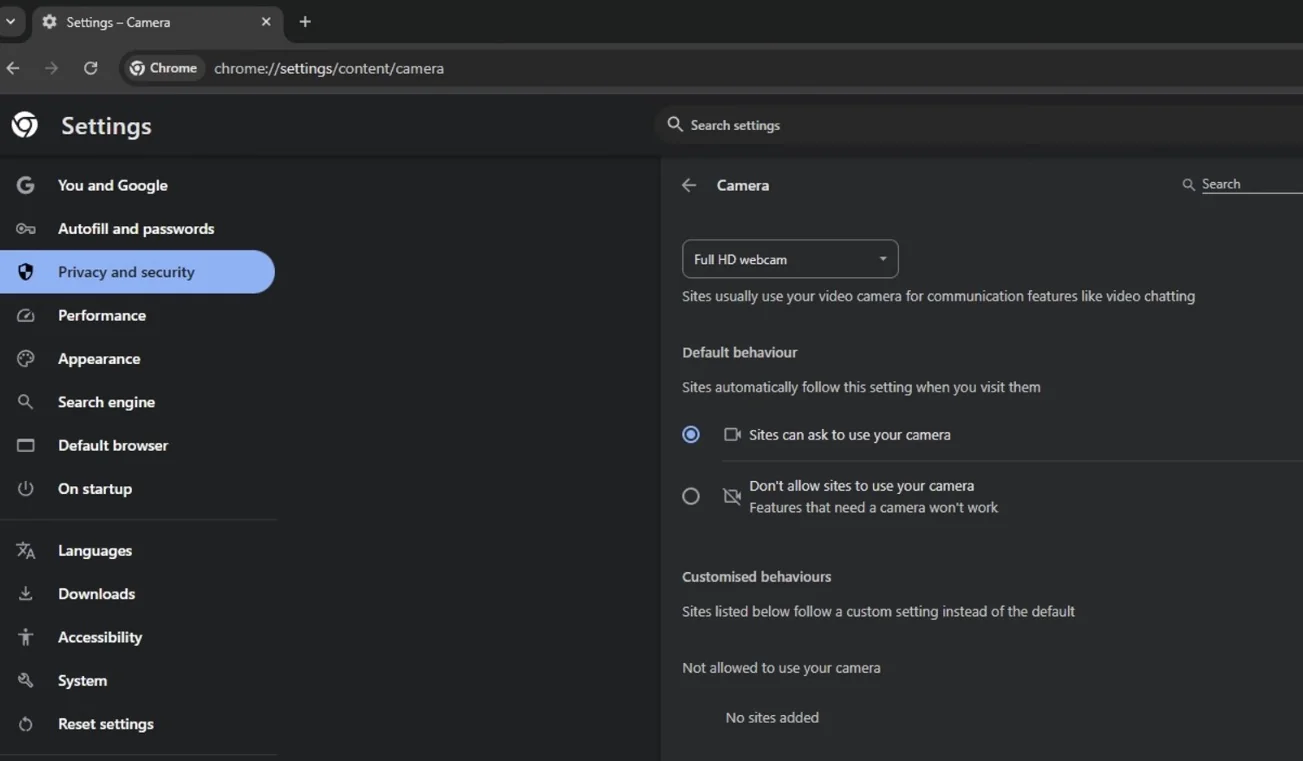
- Chrome y Edge: haz clic en el candado o icono de ajuste a la izquierda de la barra de direcciones → Site settings → pon Camera en Allow → recarga. Chrome también mantiene una lista global en Settings → Privacy and security → Site settings → Camera; comprueba la lista de bloqueados si el control por sitio no cambia nada.
- Firefox: abre el candado → More information → Permissions → pon Use the Camera en Allow.
- Safari: Safari → Settings → Websites → Camera → pon el sitio en Allow.
La página global de cámara de Chrome (chrome://settings/content/camera) se ve así. Comprueba la cámara por defecto en el desplegable de la parte superior y la lista "Not allowed to use your camera" en la parte inferior:
La comprobación Permission Diagnostics muestra el estado que tu navegador informa para este sitio — concedido, denegado, aún solicitando o no legible — antes de que te pongas a buscar en menús. Nunca pide un permiso por sí misma.
¿Pantalla negra en Google Meet con permiso concedido? Los usuarios reportan un conflicto recurrente con la aceleración por hardware del navegador. En Chrome/Edge: Settings → System → desactiva "Use graphics acceleration when available" → relanza el navegador y vuelve a probar.
Solución 7 — comprueba si Windows detecta la cámara
El Administrador de dispositivos responde a una pregunta que nada más puede: ¿está Windows enumerando esta cámara ahora mismo? También informa un mensaje de fallo en las Propiedades del dispositivo — mucho más específico que lo que dirá una app de conferencia.
- Abre Inicio → Administrador de dispositivos.
- Expande Cámaras, y también busca bajo Imaging devices, Sound, video and game controllers y Universal Serial Bus controllers — una cámara puede aparecer allí cuando no ha cargado su propio controlador. Si la cámara está listada pero deshabilitada, clic derecho → Enable device.
- Comprueba Unknown devices — una cámara cuyo controlador falló al instalarse frecuentemente cae ahí.
- Elige Action → Scan for hardware changes. Windows reescanea y puede reinstalar un controlador faltante por sí mismo.
- Haz clic en View → Show hidden devices. Las cámaras que se caen del sistema a veces permanecen aquí, en gris — una pista útil de que Windows vio la cámara antes y la perdió.
- Si la cámara está listada, clic derecho → Properties → lee el estado en la pestaña General y anota el código (ver Solución 12).
- Si no aparece listada en absoluto, salta a Solución 1 y Solución 9. Un dispositivo que el sistema no puede enumerar no ha llegado a la etapa del controlador, y actualizar un controlador para una cámara que Windows no conoce no hace nada.
Solución 8 — actualiza, revierte o reinstala el controlador de la cámara
Un controlador que ha perdido la pista de la cámara produce exactamente los síntomas de arriba, y es la primera sospecha cuando la falla empezó después de una actualización de Windows o una instalación nueva — los controladores de cámara son de los más comúnmente reemplazados por una actualización que pretendía arreglar otra cosa.
Primera prueba gratuita (Windows 11): ejecuta el solucionador de problemas de cámara de Microsoft — Settings → System → Troubleshoot → Other troubleshooters → Camera → Run.
- Actualizar: clic derecho en la cámara en el Administrador de dispositivos → Update driver → Search automatically for drivers.
- Revertir (si el problema empezó justo después de una actualización): Properties → Driver tab → Roll Back Driver. Restaura la versión previa y es totalmente reversible. Algunos controladores no ofrecen este botón — entonces pasa al siguiente paso.
- Reinstalar: Properties → Driver tab → Uninstall Device, marca "Attempt to remove the driver for this device", luego Action → Scan for hardware changes y reinicia Windows.
- Cambiar al controlador UVC genérico: Update driver → Browse my computer → Let me pick from a list → USB Video Device. Microsoft documenta esta ruta para webcams USB externas antes de cualquier descarga del fabricante. Una compensación: el controlador genérico puede carecer de extras como Windows Hello.
- Controlador del fabricante al final: si el fabricante publica un controlador para Windows 11 para tu modelo exacto, instálalo al final — normalmente incluye ajustes que el controlador genérico no tiene.
Webcams externas antiguas (p. ej., era Logitech C920/C270): su software incluido data de años y choca con builds actuales de Windows 11. Desinstala el paquete de controladores incluido en el Administrador de dispositivos (marca "Attempt to remove the driver"), desconecta, reinicia y deja que Windows instale su controlador nativo USB Video Device.
Si la rotura coincide con una actualización específica de Windows, elimina la propia actualización: Settings → Windows Update → Update history → Uninstall updates → elimina la más reciente → reinicia → vuelve a probar. Esto suele funcionar mejor que cualquier maniobra de controlador.
También reinicia el servicio de cámara: pulsa Win + R, escribe services.msc, encuentra Windows Camera Frame Server, elige Restart. Un frame server colgado deja la cámara fuera en todas las apps a la vez mientras el controlador parece sano.
Nunca uses una utilidad de "actualización de controladores" de terceros. Existen para instalar controladores que nadie pidió, y un controlador de cámara es exactamente el componente que suelen estropear. En macOS no hay un paso equivalente — ver Solución 3.
Solución 9 — BIOS/UEFI y firmware del fabricante
Algunos portátiles pueden desactivar la cámara por debajo de Windows, en la pantalla de configuración del firmware. No es común, pero es lo único que explica una cámara ausente del Administrador de dispositivos sin importar lo que cambies en Windows.
- Reinicia y pulsa la tecla del firmware repetidamente mientras el equipo arranca: F2 (Dell, la mayoría), F1 (ThinkPad), F10 (HP), Delete (escritorios), o Esc.
- Busca una entrada Camera o Integrated Camera. Ubicaciones comunes:
- Dell: System Configuration → Miscellaneous Devices
- Lenovo ThinkPad: Security → I/O Port Access → Integrated Camera
- HP business laptops: Advanced → Built-in Device Options
- Ponla en Enabled, guarda, sal y comprueba de nuevo el Administrador de dispositivos.
- En la página de soporte del fabricante, introduce tu número de modelo exacto y lee las notas de la versión de cualquier actualización de BIOS/firmware que mencione cámara, webcam o micrófono. Fallos específicos de modelo — incluidas cámaras integradas que la placa deja de reconocer por completo — se corrigen con frecuencia ahí.
Los nombres de menú varían por modelo y versión de BIOS; si nada coincide, busca "camera" en el manual del fabricante en lugar de adivinar. En portátiles empresariales la cámara también puede desactivarse por política de gestión de dispositivos — esa vía lleva a tu departamento de TI.
Solución 10 — pantalla negra con el LED encendido
Un indicador iluminado significa que la cámara está alimentada y en uso. No dice nada sobre si la lente está descubierta — un obturador cerrado sobre un sensor activo se ve idéntico desde fuera, y Windows enciende el indicador siempre que la cámara está activa, incluso cuando nada llega a la pantalla.
Trabaja esta lista en orden — cada ítem es más barato que el siguiente:
- El obturador de privacidad está cerrado (Solución 1).
- Otra app tiene la cámara abierta (Solución 4).
- La app seleccionó un dispositivo distinto — OBS Virtual Camera, una segunda webcam o una cámara Bluetooth no emparejada aparecen en la misma lista, y un controlador de cámara virtual también puede interceptar el flujo (Solución 11, Solución 4).
- El navegador o el SO están bloqueando el acceso (Solución 2, Solución 3, Solución 6).
- El controlador se carga pero no entrega fotogramas (Solución 8).
La Prueba de webcam separa los primeros casos con claridad: un flujo que nunca arranca apunta a un bloqueo físico o un permiso; un flujo que arranca y muestra negro apunta a selección de dispositivo. Si la app Cámara muestra una imagen pero tu app de reunión no, la cámara está bien — la falla es el dispositivo seleccionado o un permiso.
Solución 11 — Zoom, Microsoft Teams y Google Meet
Cada app de conferencias mantiene su propia selección de cámara, independiente del valor por defecto del sistema y de cualquier otra app. Una entrada antigua para una webcam que desconectaste hace meses tiende a permanecer seleccionada mucho después de que el hardware haya desaparecido.
Zoom
- Haz clic en tu foto de perfil → Settings → Video & effects (las versiones antiguas llaman a la pestaña "Video") y elige la cámara del desplegable; la vista previa muestra lo que Zoom recibe. En una reunión, haz clic en la flecha junto al botón Video → Video settings. Cierra las apps competidoras primero, para que la lista refleje lo que realmente está libre.
- Truco de pantalla negra en macOS (reportado por la comunidad): deja Zoom abierto, inicia Photo Booth para forzar la inicialización de la cámara y luego vuelve a Zoom. Los usuarios reportan que esto despierta una cámara que Zoom no logró capturar en versiones recientes de macOS. Cuesta veinte segundos y es seguro intentarlo.
Microsoft Teams
- Settings → Devices → elige la cámara → reinicia Teams. Teams lee la lista de dispositivos al arrancar y la cachea.
- Pantalla negra persistente o fallo de detección? En Windows, restablece la app: cierra sesión y sal de Teams, luego Settings → Apps → Installed apps → Microsoft Teams → Advanced options → Repair, luego Reset. En Mac, el equivalente limpio es salir de Teams, borrar la app e instalarla de nuevo. (Teams clásico ha sido retirado — si por alguna razón sigues en él, actualizar Teams es la propia solución.)
Google Meet
- El menú ⋮ → Settings → Video → elige la cámara. Fíjate en el aviso de permiso del navegador en la parte superior de la página — Meet solicita cámara y micrófono.
- Si el vídeo permanece en negro a pesar de un permiso concedido, prueba el interruptor de aceleración por hardware en Solución 6, y asegúrate de que OBS u otra app no estén reteniendo la cámara (Solución 4).
Si el desplegable de cámaras dentro de la app está vacío, esa app no puede enumerar ninguna cámara — una lista vacía es un problema de permisos (Solución 2 o Solución 3), no una cámara rota. Y la prueba clásica sigue válida: vídeo que funciona en la app Cámara integrada pero falla dentro de la app de reunión apunta aquí, no al hardware.
Solución 12 — códigos de error: 0xA00F4244, 0xA00F4243, 0x80070005 y otros
Windows informa fallos de cámara como códigos, no como oraciones. Los dos más comunes describen problemas muy distintos, y leer el significado es más rápido que probar cada solución en orden.
0xA00F4244 — NoCamerasAreAttached
Windows no encontró ninguna cámara para dar a la app. Trabaja Solución 1 (obturador, interruptor, USB), Solución 2 (palancas de privacidad), Solución 7 (¿está el dispositivo enumerado en absoluto — incluidos los dispositivos ocultos?), y solo entonces Solución 8 (controlador) y Solución 9 (firmware). Ten en cuenta que un obturador de privacidad cerrado o un conector USB desconectado producen exactamente este código — no prueba una falla de controlador.
0xA00F4243 (también 0xA00F4289) — cámara en uso por otra app
La cámara existe y funciona; algo más la tiene. Cierra Zoom, Teams, OBS, Discord y pestañas de llamadas sobrantes, luego reintenta (Solución 4). No existe una solución de controlador para este caso.
0x80070005 — acceso denegado
Un bloqueo de permiso, no un problema de detección: comprueba Solución 2 (palancas de privacidad de la cámara en Windows), luego Solución 13 (protección de webcam por antivirus).
Otros códigos en la lista de solución de cámaras de Microsoft
- 0xA00F4246 — cámara bloqueada por software de seguridad: ver Solución 13.
- 0xA00F4292 — acceso a la cámara restringido por política: en un dispositivo de trabajo o escuela, pregunta a tu administrador (ver la nota en Solución 2).
- 0x800705AA — recursos del sistema insuficientes: cierra apps innecesarias, reinicia y luego actualiza el controlador (Solución 8).
Ninguno de estos códigos nombra una pieza fallida. Dicen dónde en la cadena se detuvo el intento — por eso uno apunta a la parte superior de este artículo y otro al medio.
Solución 13 — antivirus y protección de la webcam
Varios paquetes de seguridad incluyen una función de protección de webcam que pide permiso antes de que una app use la cámara — y algunos bloquean en silencio. Está por encima del permiso del sistema operativo, así que una cámara bloqueada aquí falla en todas partes a la vez: app Cámara, Photo Booth y cualquier app de reunión, sin mensaje que explique por qué. Windows puede informarlo como el error 0xA00F4246. Eso es importante saberlo precisamente porque el síntoma se parece exactamente a un ajuste de privacidad apagado — y las dos necesitan soluciones opuestas.
- Encuentra la sección de webcam, cámara o protección de privacidad en tu producto de seguridad — Norton, McAfee, Bitdefender, Kaspersky, ESET o Windows Security.
- Busca la app en una lista de bloqueados o en una lista de pedir antes de usar, y permítela.
- Vuelve a probar. Si funciona, deja la protección activada — agregar la app a la lista de permitidos soluciona el problema sin desactivar la función.
La propia guía de Microsoft sugiere pausar el software de seguridad brevemente como prueba. Si lo haces, vuelve a activarlo inmediatamente después: una prueba de cámara nunca es motivo para navegar sin protección.
Solución 14 — cuando probablemente es un problema de hardware
Una cámara que no aparece en ninguna app, falta en el Administrador de dispositivos después de varios reinicios y aún falla en un segundo ordenador es una falla de cámara. En ese punto más ajustes no ayudarán; la acción honesta es dejar de probar y comenzar una reclamación de garantía o una sustitución.
La prueba decisiva es un intercambio: pon una cámara conocida y que funcione en este equipo, o pon esta cámara en otro equipo. Si la falla sigue a la cámara, es la cámara. Si se queda, es el equipo.
Una precaución: una cámara que funciona en una máquina y no en otra es evidencia, no un veredicto — el estado de emparejamiento, la selección por app y fallos relacionados con el calor producen la misma lectura. Lo que un intercambio establece con fiabilidad es dónde dejar de buscar.
Señales que apuntan al hardware:
- Falta en todas las apps y en el Administrador de dispositivos, tras un reinicio.
- No responde en ningún puerto, o responde hasta que el cable se mueve.
- Daños visibles en el cable, conector o bisagra en una cámara integrada.
- Sigue fallando cuando se conecta a un segundo equipo.
Si la cámara funciona pero la imagen siempre fue granulada o oscura, la guía de compra para webcams en llamadas con poca luz trata qué especificaciones de sensor y exposición realmente ayudan. Y tener una cámara USB conocida y buena a mano es el seguro más barato contra una reunión crítica — esta falla suele ser repentina.
ChromeOS: la vía corta
Los Chromebooks se saltan la mayor parte de la lista anterior:
- Abre la aplicación integrada Camera. Si funciona, el fallo es un permiso de sitio — haz clic en el candado en la barra de direcciones de Chrome y permite la cámara (Solución 6).
- Comprueba Settings → Privacy and security → Site settings → Camera para sitios bloqueados.
- Reinicia el dispositivo — un reinicio completo, no cerrar la tapa.
- ¿Sigue fallando en todas partes? Ejecuta Settings → About ChromeOS → Diagnostics para probar el hardware. En un dispositivo escolar, el acceso a la cámara suele estar controlado por política — contacta al administrador.
El árbol de decisiones, en un solo lugar
Todo el artículo en cinco preguntas — sigue la rama que coincida con lo que ves:
- ¿Aparece la cámara en el Administrador de dispositivos / System Information? Si no: Solución 1 → Solución 7 → Solución 9 → Solución 14. Si sí, sigue leyendo.
- ¿Funciona en la app Cámara integrada / Photo Booth? Si sí, la falla es un permiso o una configuración de app: Solución 2, Solución 3, Solución 6, Solución 11. Si no: Solución 8 y Solución 10.
- ¿Funciona en una app pero no en otra? Entonces es una reserva o un problema de selección de dispositivo: Solución 4 y Solución 11.
- ¿Hay un código de error? Léeo en Solución 12 antes de intentar cualquier otra cosa — los dos códigos comunes apuntan a extremos opuestos de este artículo.
- ¿Falla en todas las apps, incluida la integrada? Ejecuta Solución 13 primero — un bloqueo por antivirus se oculta en todas partes y se parece exactamente a un problema de permisos.
Cada rama estrecha dónde mirar; ninguna nombra una pieza fallida. Si prefieres ejecutar las comprobaciones en lugar de leer sobre ellas, la comprobación Pre-Call Readiness en Guided Inspection ejecuta pruebas de micrófono, webcam y altavoces en unos tres minutos y crea un informe imprimible. Los resultados permanecen en el almacenamiento local del navegador.
Cómo evitar que vuelva a ocurrir
- Mantén el controlador de la cámara y el firmware del equipo actualizados mediante Windows Update, actualizaciones de macOS o la página de soporte del fabricante — y vuelve a comprobar Solución 2 tras cada actualización mayor del SO, porque la lista de permisos de cámara a veces se reescribe.
- Evita utilidades de actualización de controladores de terceros.
- Mantén una cámara USB conocida y buena al alcance si tienes reuniones importantes. Esta falla suele ser repentina y normalmente minutos antes de una llamada.
- Deja la protección de webcam del antivirus activada; en su lugar, añade a la lista de permitidos la app que necesites.
- Después de una actualización del SO, ejecuta la Prueba de webcam una vez. Una cámara que ha funcionado durante años es lo más probable para haber sido cambiada debajo de ti — y treinta segundos lo confirman.
Preguntas frecuentes
¿Por qué la luz de mi webcam está encendida pero la pantalla está negra?
El LED significa que la cámara está alimentada y en uso — no que una imagen esté llegando. Las causas habituales, en orden: un obturador de privacidad cerrado, otra app reteniendo la cámara, la app seleccionando un dispositivo distinto (como OBS Virtual Camera), o un bloqueo de permisos en el sistema operativo, navegador o antivirus. Recorre Solución 10.
¿Cómo arreglo el error 0xA00F4244 (NoCamerasAreAttached)?
El error 0xA00F4244 significa que Windows actualmente no encuentra una cámara disponible. Comprueba primero el obturador físico o la tecla de cámara y la conexión USB, luego las palancas de privacidad de Windows, luego busca la cámara en el Administrador de dispositivos (incluidos dispositivos ocultos). Solo entonces pasa al controlador (Solución 8) y al firmware (Solución 9). La secuencia completa está en Solución 12.
¿Por qué mi webcam funciona en la app Cámara pero no en Zoom?
Si la app Cámara integrada muestra una imagen, el hardware y el controlador están bien. La causa casi siempre es una de tres: Zoom tiene seleccionada la cámara equivocada (Settings → Video & effects), el interruptor de Windows "Permitir que las apps de escritorio accedan a tu cámara" está apagado, o otra app o cámara virtual está reteniendo el dispositivo. Ver Solución 11.
¿Puede el software antivirus bloquear mi webcam?
Sí. Productos de seguridad como Norton, McAfee, Bitdefender y Kaspersky incluyen protección de webcam que puede bloquear apps en silencio, de modo que la cámara falla en todas las apps a la vez. Abre la sección de webcam o protección de privacidad del producto de seguridad y permite la app que necesitas en lugar de desactivar la función. Detalles en Solución 13.
Mi cámara desapareció después de una actualización de macOS. ¿Qué hago ahora?
Reinicia completamente el Mac primero, luego comprueba System Information → Hardware → Camera para ver si el sistema aún detecta la cámara. Si sigue faltando, prueba en Modo Seguro e instala cualquier actualización posterior de macOS (Solución 3). Como solución temporal, un iPhone funciona como webcam mediante Continuity Camera.
Fuentes y lectura adicional
- Microsoft Support — Camera doesn't work in Windows (códigos de error, guía de obturador/interruptor, las tres palancas de privacidad, controlador y rutas UVC)
- Apple Mac User Guide — Control access to the camera on Mac (acceso a la cámara por app)
- Google Chrome Help — Use your camera and microphone in Chrome (permisos por sitio y cámara por defecto)
- Zoom Support — Testing your video (selección de cámara y vista previa)
Las soluciones reportadas por la comunidad en esta guía (el despertar de la cámara con Zoom/Photo Booth, la aceleración por hardware del navegador para Meet) reflejan informes actuales de usuarios más que documentación del proveedor; son seguras de intentar y cuestan segundos.
Ejecutar las comprobaciones relacionadas
Prueba de webcam
Inspeccione la transmisión en vivo de la cámara, la resolución entregada y la tasa de fotogramas — con modo espejo.
Diagnósticos de permisos
Lea los estados de permiso que este navegador informa para su sitio — y vea exactamente cuáles no pudo leer.
Prueba de micrófono
Medidor de entrada en vivo con detección de tono y pestañas de grabadora de voz.
Guide: Guía de compra: webcams para llamadas en baja luz
Por qué las habitaciones con poca iluminación generan vídeo granulado y qué especificaciones de sensor y exposición ayudan — con recomendaciones para salas oscuras, salas iluminadas y presupuestos ajustados.