

الكاميرا لا تعمل؟ 14 طرق لإصلاحها في ويندوز وماك 2026
كاميرا الويب شاشة سوداء أو غير مكتشفة؟ 14 إصلاحاً مرتّبة لنظامي Windows 11 وMac، بالإضافة لمشاكل Zoom/Teams وأكواد خطأ مثل 0xA00F4244.
تفشل الكاميرا بعدد صغير من الأعراض المميزة: عدم اكتشاف الكاميرا، شاشة سوداء، فيديو يعمل في تطبيق واحد لكن ليس في آخر، كاميرا اختفت من Device Manager، رمز خطأ مثل 0xA00F4244، أو ضوء LED مضيء دون صورة. كل عرض يشير إلى طبقة مختلفة — عتاد، تعريف، نظام تشغيل، متصفح، أو تطبيق — وهذه الطبقات من السهل استبعادها واحدة تلو الأخرى.
قبل أن تعيد تثبيت أي شيء، أجب عن سؤال واحد: هل نظام التشغيل يرى الكاميرا على الإطلاق، أم أن المشكلة محصورة في تطبيق واحد أو موقع ويب؟ افتح تطبيق Camera المدمج (Windows) أو Photo Booth (Mac). إذا أظهر أي منهما صورة، فالمعدات والتعريفات سليمة والخطأ يتعلق بأذونات أو إعدادات التطبيق. إذا لم ير أي شيء الكاميرا، ابدأ بالفحوصات المادية في الإصلاح 1.
إذا كانت كاميرا الويب لا تعمل، فافحص فتحة الخصوصية الميكانيكية أو زر الكاميرا أولاً. على Windows، فعّل كل التبديلات الثلاثة في Settings → Privacy & security → Camera؛ على Mac، أذن للتطبيق من System Settings → Privacy & Security → Camera. ثم أغلق تطبيقات الفيديو الأخرى واختبر في تطبيق Camera أو Photo Booth قبل العبث بالتعريفات.
تريد فحصًا سريعًا خلال عشر ثوانٍ؟ افتح الاختبار المجاني Webcam Test: إذا رأيت نفسك، فالكاميرا تعمل من الطرف إلى الطرف والمشكلة في التطبيق المحدد الذي كنت تستخدمه.
التنقل السريع (جميع الإصلاحات الـ 14)
- اعثر على عرض المشكلة (تقييم خلال 30 ثانية)
- 1. فتحة الخصوصية، مفتاح الكاميرا واتصال USB
- 2. إعدادات خصوصية الكاميرا في Windows 11
- 3. أذونات الكاميرا على macOS
- 4. أغلق التطبيقات التي تحتجز الكاميرا
- 5. اختبر الكاميرا خارج التطبيق الفاشل
- 6. أذونات الموقع في المتصفح (Chrome, Edge, Firefox, Safari)
- 7. تحقق مما إذا كان Windows يكتشف الكاميرا
- 8. تحديث أو التراجع أو إعادة تثبيت تعريف الكاميرا
- 9. BIOS/UEFI وبرامج ثابتة من الشركة المصنعة
- 10. شاشة سوداء مع LED مضيء
- 11. Zoom و Microsoft Teams و Google Meet
- 12. أكواد الأخطاء: 0xA00F4244, 0xA00F4243, 0x80070005 وغيرها
- 13. حماية الكاميرا من مضاد الفيروسات
- 14. عندما يكون على الأرجح مشكلة عتادية
- ChromeOS: المسار المختصر
- شجرة اتخاذ القرار للتشخيص
- كيفية منع مشاكل الكاميرا
- الأسئلة الشائعة
- المصادر
اعثر على العرض — تقييم خلال 30 ثانية
الإصلاحات أدناه مرتّبة حسب التكلفة، ليست بالضرورة حسب الاحتمال. هذا الجدول يعيد ترتيب نفس المادة بحسب العرض: اقرأ السطر الأول الذي يطابق ما تراه، ثم اذهب مباشرة إلى الإصلاح الذي يسميه.
| ما تراه | ما يعنيه عادة | ابدأ هنا |
|---|---|---|
| يعمل في تطبيق واحد وليس في آخر | تطبيق آخر يحتجز الكاميرا، أو التطبيق اختار جهازًا خاطئًا | الإصلاح 4، ثم الإصلاح 11 |
| يعمل في تطبيق Camera، وليس في المتصفح | إذن على مستوى الموقع في المتصفح | الإصلاح 6 |
| يعمل في المتصفح، وليس في Zoom/Teams | إذن تطبيق سطح المكتب أو اختيار جهاز | الإصلاح 2, الإصلاح 11 |
| شاشة سوداء، LED مضيء | فتحة خصوصية، حجز الجهاز، أو جهاز خاطئ — نادراً عتاد | الإصلاح 10 |
| يفشل في كل تطبيق، بما في ذلك التطبيق المدمج | حجب من مضاد الفيروسات، تعريف، أو مشكلة أعمق | الإصلاح 13، ثم الإصلاح 1 |
| غير مكتشفة في أي مكان | مفتاح، USB، برنامج ثابت، أو عتاد | الإصلاح 1, الإصلاح 7, الإصلاح 9, الإصلاح 14 |
| خطأ 0xA00F4244 / 0xA00F4243 | "لم يتم العثور على كاميرات" مقابل "الكاميرا قيد الاستخدام بالفعل" | الإصلاح 12 |
حد صادق واحد: العرض يخبرك أين تنظر، لا ما الذي انكسر بالضبط. كاميرا محجوبة بمضاد فيروسات، على سبيل المثال، تبدو مطابقة لكاميرا محجوبة بأذن داخل تطبيق — ولهذا يذكر الجدول أحيانًا إصلاحين.
الإصلاح 1 — فتحة الخصوصية، مفتاح الكاميرا، واتصال USB
فتحة مغلقة، مفتاح إيقاف إلكتروني مطفأ، أو وصلة USB موصلة نصفياً كلها تنتج نفس العرضين: إطار أسود، أو كاميرا يعلن النظام أنها غير موجودة. لا يمكن لإعداد برمجي تجاوز فتحة خصوصية مغلقة ميكانيكيًا، ولهذا يكون هذا الفحص أولاً.
اختبار الفتحة في عشر ثوانٍ: سلّط فلاش الهاتف مباشرةً في العدسة من مسافة سنتيمتر. إذا توقف الضوء أمام سطح، فإنك تنظر إلى ظهر فتحة مغلقة، ليس إلى زجاج العدسة.
افحص كل عناصر التحكم المادية
- شريحة فتحة غطاء اللابتوب — عادة فوق العدسة، وتظهر غالبًا أحمر أو أبيض عند الإغلاق.
- غطاء كاميرا خارجي — غطاء منزلق أو دوار على جسم الكاميرا.
- مفتاح خصوصية إلكتروني — زر فعلي أو مفتاح منزلق في بعض الحواسب يقطع الكاميرا كهربائيًا. وضع الإيقاف قد يعني "لا توجد كاميرا مثبتة على الإطلاق".
- مفتاح الكاميرا على لوحة المفاتيح — أيقونة كاميرا على أحد مفاتيح الوظائف، غالبًا F4 أو F8 أو F10. اضغط Fn + ذلك المفتاح للتبديل.
تحقق من اتصال USB (لكاميرات خارجية)
- افصل وأعد توصيل الكاميرا؛ جرّب منفذًا على الجهاز نفسه، ليس عبر محور أو dock.
- تحتاج الكاميرات 1080p/4K عرض نطاق حقيقي: افصل الأجهزة USB الأخرى واستخدم منفذ USB 3.x (غالبًا أزرق أو موسوم SS). كاميرا تعمل في منفذ لكن تفصل في آخر عادة مشكلة عرض نطاق، وليس كاميرا تموت.
- جرب كابلًا مختلفًا إذا كانت الكاميرا تملك كابلًا قابلاً للفصل — الكابلات البالية سبب شائع وغير مرئي للفصل العشوائي.
- اختبر الكاميرا على جهاز ثانٍ إن أمكن.
إذا كانت الكاميرا تعمل ثم تتوقف بعد النوم أو الخمول (Windows)
قد تطفئ إعدادات توفير الطاقة في Windows أجهزة USB لتوفير الطاقة. هناك إعدادان يستحقان التغيير لكاميرا خارجية تفشل متقطعًا:
- USB selective suspend: Control Panel → Power Options → Change plan settings → Change advanced power settings → USB settings → USB selective suspend setting → Disabled.
- إدارة طاقة لكل جهاز: Device Manager → Universal Serial Bus controllers → USB Root Hub → Properties → Power Management → أزل التحديد من "Allow the computer to turn off this device to save power".
الإصلاح 2 — إعدادات خصوصية الكاميرا في Windows 11
يضع Windows الكاميرا خلف ثلاثة تبديلات، والتبديل الثالث هو ما يفاجئ الناس: يمكن السماح لتطبيق باستخدام الكاميرا ومع ذلك يتم حظره، لأن برامج سطح المكتب لا تحصل على صف مستقل في القائمة. تذكر صفحة استكشاف أخطاء Microsoft أن المتصفحات مثل Edge والعديد من تطبيقات المؤتمرات مثل Teams تُعامل كتطبيقات سطح مكتب تعتمد على هذا التبديل.
- Camera accessمفتاح رئيسي على مستوى الجهاز. إذا كان مغلقًا ومظللاً، يجب على المسؤول فتحه.
- Let apps access your cameraيتحكم في تطبيقات Microsoft Store، والتي تُدرج بشكل فردي أسفل هذا التبديل.
- Let desktop apps access your cameraيتحكم في كل شيء آخر — عادة Chrome و Edge و Teams ومثبت Zoom القياسي — دفعة واحدة. لا يوجد صف لكل تطبيق.
- افتح Start → Settings → Privacy & security → Camera.
- اضبط Let apps access your camera إلى On.
- اضبط Let desktop apps access your camera إلى On.
- أغلق وأعد فتح التطبيق الذي كنت تختبره. معظم التطبيقات تقرأ هذه الأذونات عند الإطلاق ولا تعيد قراءتها لاحقًا.
هذا كل ما في الإصلاح 2 عندما يعمل تطبيق Camera المدمج لكن Zoom أو Teams أو Chrome لا يعمل: يكون تبديل تطبيقات سطح المكتب مغلقًا، ولا شيء داخل التطبيق الفاشل سيغير ذلك. فحص Permission Diagnostics يقرأ حالات الأذونات التي يبلغ عنها متصفحك لهذا الموقع دون أن يطلب أي إذن — إذا قال إن الكاميرا ممنوحة لكن Webcam Test لا يزال يظهر لا شيء، فالحجب أسفل المتصفح: تبديلات Windows، تطبيق آخر، مضاد الفيروسات، أو التعريف.
على جهاز مُدار للعمل أو المدرسة قد ترى "Some settings are managed by your organization." تلك التبديلات مُضبوطة بواسطة سياسة، لذا الطريق هو قسم الـ IT في مؤسستك، وليس تطبيق Settings.
الإصلاح 3 — أذونات الكاميرا على macOS
يطلب macOS الوصول إلى الكاميرا لكل تطبيق على حدة، ولا يسأل مقدمًا: التطبيق الذي لم يطلب الكاميرا من قبل يبقى خارج القائمة حتى يحاول. لذلك القائمة التي تراها تعتمد كليًا على التطبيقات التي أطلقتها. تطبيقات Apple نفسها مثل FaceTime و Photo Booth لا تحتاج إذنًا، وهذا ما يجعل Photo Booth اختبارًا نظيفًا للكاميرا.
- افتح Apple menu → System Settings → Privacy & Security → Camera.
- فعل المفتاح لكل تطبيق تجري فيه المكالمات — Zoom و Teams و Chrome و Safari كلٌ يحتفظ بصف منفصل.
- أعد تشغيل التطبيق بعد تغيير المفتاح؛ يعيد macOS قراءة الأذونات عند بدء العملية.
إذا كان التطبيق مفقودًا من القائمة، اجعله يطلب الإذن: اخرج بالكامل باستخدام Cmd+Q (إغلاق النافذة لا يعني الخروج)، أعد فتحه، فعّل الكاميرا، ووافق على المطالبة. الرفض مرة واحدة يُحفظ — عندها يظهر التطبيق بمفتاحه مغلقًا، وهذه هي الحالة التي تغيرها.
افحص Screen Time أيضًا: System Settings → Screen Time → Content & Privacy قد يفرض قيودًا على الكاميرا عبر كل التطبيقات مرة واحدة — يستحق الفحص على أجهزة العائلة أو الأجهزة المدارَة.
إذا فشلت الكاميرا في كل تطبيقات Mac دفعة واحدة
- أعد تشغيل خدمة الكاميرا (macOS الأقدم على Intel Macs): افتح Terminal وشغل
sudo killall VDCAssistant، ثم أعد فتح التطبيق. هذا الأمر يخص إصدارات macOS الأقدم — في الإصدارات الحالية لا يوجد daemon للكاميرا يمكن للمستخدم قتله، وإعادة تشغيل Mac بالكامل تقوم بنفس إعادة التعيين. - اختبر في Safe Mode (اضغط Shift أثناء بدء التشغيل على Intel Mac؛ اضغط زر الطاقة واختر Safe Mode على Apple silicon). كاميرا تعمل في Safe Mode لكن لا تعمل عادةً تُشير إلى أنها محجوبة بواسطة برنامج طرف ثالث.
- اختفت الكاميرا مباشرة بعد ترقية macOS؟ أبلغ بعض المستخدمين أن الكاميرا المدمجة اختفت من System Information بعد الترقية. إعادة تشغيل كاملة تستعيدها في كثير من الحالات؛ إذا لم تفعل، افحص وجود تحديث نقطي تابع لـ macOS، واستخدم iPhone عبر Continuity Camera كحل بديل مؤقت أثناء انتظار التصحيح.
لا يوجد تعريف كاميرا لكل جهاز لإعادة تثبيته على Mac — تعمل الكاميرات عبر نظام التشغيل، لذا تجاهل أي خطوة تشبه الإصلاح 8.
الإصلاح 4 — أغلق التطبيقات الأخرى التي تحتجز الكاميرا
الكاميرا هي جهاز مستخدم واحد: يسمح Windows و macOS لتطبيق واحد في كل مرة بفتح تدفق الالتقاط، لذا التطبيق الثاني يحصل على إطار أسود، أو إطار متجمد، أو لا شيء — بينما الأول يبدو سليمًا تمامًا. هذا يجعل هذا التشخيص الأرخص في المقال: إذا كانت الكاميرا تعمل في تطبيق واحد وليس في آخر، فالمعدات ليست ميتة، بل محجوزة.
- Windows: اضغط Ctrl + Shift + Esc، افتح Task Manager، وأنهِ عمليات Zoom و Teams و Discord و Skype و OBS Studio وأي عملية مساعدة للكاميرا. افحص منطقة النظام المصغرة أيضًا — التطبيقات المخفية هناك ما تزال تعمل.
- macOS: افتح Activity Monitor وأغلق نفس التطبيقات. افحص Dock وشريط القوائم — إغلاق النافذة لا يعني الخروج.
- أغلق تبويبات المتصفح التي تركتها في مكالمة؛ بعض المتصفحات تبقي تدفق الالتقاط مفتوحًا في تبويب لم يتنقل منه أبداً.
- أزل الكاميرات الافتراضية بالكامل. OBS Virtual Camera و ManyCam و XSplit تظهر كلها في نفس قائمة الأجهزة ويمكن أن تحتل الفتحة الافتراضية — وهذا بالضبط ما يجعل التطبيق يعرض تدفقًا فارغًا بينما يعتقد أنه يستخدم كاميرا الويب. إذا لم تكن تستخدمها، قم بإلغاء تثبيتها؛ وإذا كنت تستخدمها، عطّلها في Device Manager عند عدم الحاجة.
أعد الاختبار بعد كل خطوة. يظهر Webcam Test الصورة لحظة زوال القفل، مما يحوّل التخمين إلى ملاحظة مؤكدة.
إذا كان الميكروفون صامتًا في نفس المكالمة بينما الفيديو جيد، فهذه مشكلة منفصلة — يبدأ دليل استكشاف الميكروفون هنا.
الإصلاح 5 — اختبر الكاميرا خارج التطبيق الفاشل
الاختبار في مكان ثانٍ يكلف دقيقة ويقسم المشكلة إلى نصفين. تطبيق Camera المدمج (Windows) و Photo Booth (Mac) يفتحان الكاميرا مباشرة، دون إعدادات تطبيق أو إذن موقع في الطريق — أي شيء يظهر فيهما قادم من طبقة نظام التشغيل.
- افتح تطبيق Camera (Start → Camera) أو Photo Booth.
- افتح Webcam Test في نفس المتصفح وقارن — منتقي الكاميرا في الاختبار يسرد كل كاميرا يستطيع المتصفح رؤيتها، بما في ذلك الكاميرات الافتراضية التي غالبًا ما تأخذ الفتحة الافتراضية. الاختبار يعمل في متصفحك والفيديو لا يُرفع (انظر سياسة الخصوصية).
- لاحظ أيهما عمل. هذا الجواب الواحد يقرر أي نصف من هذا المقال تحتاجه.
قارن نتيجتك مع خريطة الأعراض أعلاه — تترجم كل نتيجة إلى الإصلاح الذي تبدأ به.
الإصلاح 6 — أذونات الموقع في المتصفح (Chrome, Edge, Firefox, Safari)
كل متصفح يحتفظ بأذوناته الخاصة لكل موقع وبكاميرا افتراضية خاصة به. السماح بالكاميرا في تطبيق Camera على Windows لا يعني شيئًا بالنسبة إلى Chrome، والإذن الممنوح لـ Chrome لا يعني شيئًا بالنسبة إلى Firefox. التحكم موجود بجانب شريط العنوان — الموقع المحظور مرة يبقى محظورًا حتى تغيره هناك.
- Chrome و Edge: انقر القفل أو أيقونة الصوت يسار شريط العنوان → Site settings → اضبط Camera على Allow → أعد التحميل. يحتفظ Chrome أيضًا بقائمة عامة في Settings → Privacy and security → Site settings → Camera؛ افحص قائمة المواقع المحجوبة إذا لم يغير التحكم على مستوى الموقع شيئًا.
- Firefox: افتح القفل → More information → Permissions → اضبط Use the Camera إلى Allow.
- Safari: Safari → Settings → Websites → Camera → اضبط الموقع إلى Allow.
صفحة الكاميرا العامة في Chrome (chrome://settings/content/camera) تبدو هكذا. افحص الكاميرا الافتراضية في القائمة العلوية، و"Not allowed to use your camera" في الأسفل:
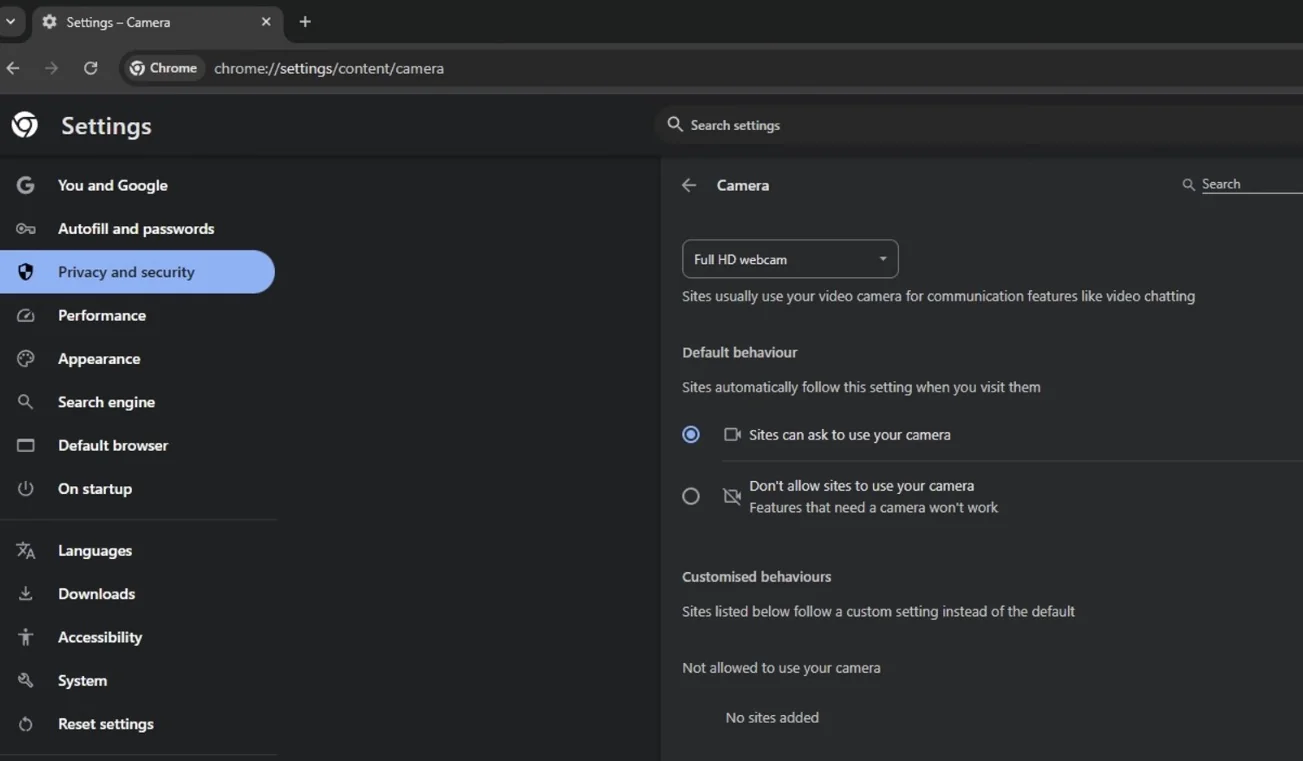
فحص Permission Diagnostics يعرض حالة الأذونات التي يبلغ عنها متصفحك لهذا الموقع — ممنوح، مرفوض، لا يزال يطالب، أو غير قابل للقراءة — قبل أن تبدأ البحث في القوائم. هو لا يطلب أي إذن بنفسه.
شاشة سوداء في Google Meet مع إذن ممنوح؟ أبلغ المستخدمون عن تعارض متكرر مع تسريع الأجهزة في المتصفح. في Chrome/Edge: Settings → System → أوقف "Use graphics acceleration when available" → أعد تشغيل المتصفح ثم أعد الاختبار.
الإصلاح 7 — تحقق مما إذا كان Windows يكتشف الكاميرا
يجيب Device Manager على سؤال لا يمكن لأي أداة أخرى الإجابة عنه: هل Windows يُدرج هذه الكاميرا الآن؟ كما يعرض رسالة خطأ في خصائص الجهاز — أكثر تحديدًا بكثير مما سيخبرك به تطبيق مؤتمرات.
- افتح Start → Device Manager.
- وسع قسم Cameras، وابحث أيضًا تحت Imaging devices، Sound, video and game controllers و Universal Serial Bus controllers — أحيانًا تظهر الكاميرا هناك عندما لم تُحمّل تعريفها المخصص. إذا كانت الكاميرا مُدرجة لكنها معطلة، انقر بزر الفأرة الأيمن عليها → Enable device.
- افحص Unknown devices — غالبًا ما يظهر الكاميرا التي فشل تثبيت تعريفها هناك.
- اختر Action → Scan for hardware changes. يقوم Windows بإعادة الفحص وقد يعيد تثبيت تعريف مفقود تلقائيًا.
- انقر View → Show hidden devices. الكاميرات التي تسقط من النظام أحيانًا تبقى هنا، مظللة — إشارة مفيدة أن Windows رأى الكاميرا من قبل وفقدها.
- إذا كانت الكاميرا مُدرجة، انقر بزر الفأرة الأيمن عليها → Properties → اقرأ الحالة في تبويب General ودوّن الكود (انظر الإصلاح 12).
- إذا لم تُدرج إطلاقًا، انتقل إلى الإصلاح 1 و الإصلاح 9. الجهاز الذي لا يستطيع النظام تعدادُه لم يصل إلى مرحلة التعريف، وتحديث تعريف لجهاز لا يعرفه Windows لا يفيد.
الإصلاح 8 — تحديث، التراجع، أو إعادة تثبيت تعريف الكاميرا
التعريف الذي فقد تتبعه للكاميرا يُنتج بالضبط الأعراض أعلاه، وهو المشتبه الأول عندما بدأت المشكلة بعد تحديث Windows أو تثبيت جديد — تعريفات الكاميرا من بين الأكثر استبدالًا بواسطة تحديث كان الهدف منه إصلاح شيء آخر.
محاولة مجانية أولى (Windows 11): شغّل مستكشف أخطاء الكاميرا من Microsoft — Settings → System → Troubleshoot → Other troubleshooters → Camera → Run.
- تحديث: انقر بزر الفأرة الأيمن على الكاميرا في Device Manager → Update driver → Search automatically for drivers.
- التراجع (إذا بدأت المشكلة مباشرة بعد تحديث): Properties → Driver tab → Roll Back Driver. يعيد النسخة السابقة وقابل للإرجاع بالكامل. بعض التعريفات لا تعرض هذا الزر — عندها انتقل للخطوة التالية.
- إعادة التثبيت: Properties → Driver tab → Uninstall Device، ضع علامة على "Attempt to remove the driver for this device"، ثم Action → Scan for hardware changes وأعد تشغيل Windows.
- التبديل إلى تعريف UVC العام: Update driver → Browse my computer → Let me pick from a list → USB Video Device. توثق Microsoft هذا المسار للكاميرات USB الخارجية قبل أي تنزيل من الشركة المصنعة. تبادل: التعريف العام قد يفتقد ميزات إضافية مثل Windows Hello.
- تعريف الشركة المصنعة أخيرًا: إذا نشرت الشركة تعريفًا لنموذجك الدقيق لنظام Windows 11، ثبّته في النهاية — عادة يحمل إعدادات يفتقدها التعريف العام.
الكاميرات الخارجية الأقدم (مثال: حقبة Logitech C920/C270): برامجها المجمعة قديمة وتتناقض مع إصدارات Windows 11 الحالية. أزل مجموعة البرامج المجمعة في Device Manager (ضع علامة "Attempt to remove the driver"), افصل، أعد التشغيل، ودع Windows يثبت تعريفه الأصلي USB Video Device.
إذا تزامن العطب مع تحديث Windows معين، أزل ذلك التحديث نفسه: Settings → Windows Update → Update history → Uninstall updates → أزل الأحدث → أعد التشغيل → أعد الاختبار. غالبًا ما يتفوق هذا على أي مناورة تعريفية.
أعد أيضًا تشغيل خدمة الكاميرا: اضغط Win + R، اكتب services.msc, اعثر على Windows Camera Frame Server, اختر Restart. خادم إطارات معلق يأخذ الكاميرا إلى الأسفل في كل التطبيقات دفعة واحدة بينما يبقى التعريف يبدو صحيًا.
لا تستخدم أبدًا أداة "تحديث التعريفات" من طرف ثالث. وظيفتها تثبيت تعريفات لم يطلبها أحد، وتعريف الكاميرا هو بالضبط المكون الذي يخطئون فيه. على macOS لا يوجد خطوة مكافئة — انظر الإصلاح 3.
الإصلاح 9 — BIOS/UEFI وبرامج ثابتة من الشركة المصنعة
بعض الحواسب المحمولة يمكنها إيقاف الكاميرا دون الرجوع إلى Windows، في شاشة إعدادات البرنامج الثابت. هذا ليس شائعًا، لكنه الشيء الوحيد الذي يفسر كاميرا مفقودة من Device Manager بغض النظر عما تغير في Windows.
- أعد التشغيل واضغط مفتاح البرنامج الثابت مرارًا أثناء إقلاع الجهاز: F2 (Dell، معظم الآخرين), F1 (ThinkPad), F10 (HP), Delete (أجهزة مكتبية), أو Esc.
- ابحث عن إدخال Camera أو Integrated Camera. المواقع الشائعة:
- Dell: System Configuration → Miscellaneous Devices
- Lenovo ThinkPad: Security → I/O Port Access → Integrated Camera
- HP business laptops: Advanced → Built-in Device Options
- اضبطه على Enabled، احفظ، اخرج، وافحص Device Manager مرة أخرى.
- على صفحة الدعم لدى الشركة المصنعة، أدخل رقم الموديل الدقيق واقرأ ملاحظات الإصدار لأي تحديث BIOS/firmware يذكر الكاميرا أو الويب كام أو الميكروفون. الأخطاء الخاصة بالموديل — بما في ذلك كاميرات مدمجة يتوقف اللوحة الأم عن التعرف عليها تمامًا — غالبًا ما تُصلح هناك.
أسماء القوائم تختلف باختلاف الموديل وإصدار BIOS؛ إذا لم تجد ما يناسب، ابحث في دليل الصانع عن "camera" بدل التخمين. على الحواسب المكتبية الموجهة للأعمال يمكن أيضا تعطيل الكاميرا بواسطة سياسة إدارة الأجهزة — ذلك الطريق يقود إلى قسم الـ IT لديكم.
الإصلاح 10 — شاشة سوداء مع LED مضيء
المؤشر المضيء يعني أن الكاميرا مغذاة وبحالة استخدام. هذا لا يعني أن العدسة مكشوفة — فتحة خصوصية مغطاة فوق مستشعر حي تبدو مطابقة من الخارج، وWindows يضيء المؤشر متى كانت الكاميرا نشطة، حتى عندما لا يصل شيء للشاشة.
اعمل على هذه القائمة بالترتيب — كل بند أرخص من الذي يليه:
- فتحة الخصوصية مغلقة (الإصلاح 1).
- تطبيق آخر فتح الكاميرا (الإصلاح 4).
- التطبيق اختار جهازًا مختلفًا — OBS Virtual Camera، كاميرا ثانية، أو كاميرا Bluetooth غير مقترنة كلها تظهر في نفس القائمة، ويمكن لتعريف كاميرا افتراضية أن يلتقط التدفق (الإصلاح 11, الإصلاح 4).
- المتصفح أو نظام التشغيل يحجب الوصول (الإصلاح 2, الإصلاح 3, الإصلاح 6).
- التعريف يُحمّل لكنه لا يسلّم إطارات (الإصلاح 8).
يفصل Webcam Test الحالات الأولى بوضوح: تدفق لا يبدأ أبدًا يشير إلى عائق مادي أو إذن؛ تدفق يبدأ ويظهر أسود يشير إلى اختيار جهاز. إذا أظهر تطبيق Camera صورة لكن تطبيق الاجتماع لم يفعل، فالكاميرا بخير — الخطأ في الجهاز المحدد أو إذن.
الإصلاح 11 — Zoom و Microsoft Teams و Google Meet
كل تطبيق مؤتمرات يحتفظ باختيار الكاميرا الخاصة به، مستقلة عن الإعداد الافتراضي للنظام وعن كل تطبيق آخر. إدخال قديم لكاميرا فصلتها منذ شهور يميل لأن يبقى مختارًا بعد اختفاء الأجهزة الفعلية.
Zoom
- انقر صورة ملفك → Settings → Video & effects (الإصدارات الأقدم تسمي التبويب "Video") واختر الكاميرا من القائمة المنسدلة؛ المعاينة تظهر ما يستقبله Zoom. في اجتماع، انقر السهم بجانب زر Video → Video settings. أغلق التطبيقات المتنافسة أولاً، حتى تعكس القائمة ما هو متاح فعليًا.
- حيلة شاشة سوداء على macOS (مبلغ عنها من المجتمع): اترك Zoom مفتوحًا، شغّل Photo Booth لإجبار تهيئة الكاميرا، ثم عد إلى Zoom. أبلغ المستخدمون أن هذا يوقظ كاميرا فشل Zoom في التقاطها على إصدارات macOS الحديثة. يستغرق عشرين ثانية وآمن للتجربة.
Microsoft Teams
- Settings → Devices → اختر الكاميرا → restart Teams. يقرأ Teams قائمة الأجهزة عند الإطلاق ويخزنها مؤقتًا.
- شاشة سوداء مستمرة أو فشل في الاكتشاف؟ على Windows، أعد تعيين التطبيق: سجّل الخروج واخرج من Teams تمامًا، ثم Settings → Apps → Installed apps → Microsoft Teams → Advanced options → Repair، ثم Reset. على Mac، المعادل النظيف هو خروج Teams، حذف التطبيق، وإعادة تثبيته نظيفًا. (تم تقاعد Classic Teams — إذا كنت لا تزال عليه بطريقة ما، فالتحديث إلى Teams هو الحل بحد ذاته.)
Google Meet
- قائمة ⋮ → Settings → Video → اختر الكاميرا. راقب مطالبة إذن المتصفح أعلى الصفحة — يطلب Meet الكاميرا بالإضافة إلى الميكروفون.
- إذا ظل الفيديو أسودًا رغم الإذن الممنوح، جرّب تبديل تسريع الأجهزة في الإصلاح 6، وتأكد أن OBS أو تطبيقًا آخر لا يحتجز الكاميرا (الإصلاح 4).
إذا كانت قائمة الكاميرا داخل التطبيق فارغة، فهذا التطبيق لا يستطيع تعداد أي كاميرا — القائمة الفارغة مشكلة إذن (الإصلاح 2 أو الإصلاح 3)، ليست كاميرا مكسورة. واختبار التوقيع الكلاسيكي لا يزال قائمًا: فيديو يعمل في تطبيق Camera المدمج لكن يفشل داخل تطبيق الاجتماع يشير إلى هنا، وليس إلى العتاد.
الإصلاح 12 — أكواد الأخطاء: 0xA00F4244, 0xA00F4243, 0x80070005 وغيرها
يبلغ Windows عن إخفاقات الكاميرا بأكواد، لا بجمل. الأكثر شيوعًا يصفان مشاكل مختلفة تمامًا، وقراءة المعنى أسرع من تجربة كل إصلاح على التوالي.
0xA00F4244 — NoCamerasAreAttached
لم يجد Windows كاميرا ليعطيها للتطبيق. اعمل الإصلاح 1 (الفتحة، المفتاح، USB)، الإصلاح 2 (تبديلات الخصوصية)، الإصلاح 7 (هل الجهاز مُدرج أساسًا — بما في ذلك الأجهزة المخفية)، وبعدها فقط الإصلاح 8 (التعريف) و الإصلاح 9 (البرامج الثابتة). لاحظ أن فتحة خصوصية مغلقة أو قاب USB مفصول تُنتجان هذا الكود بالضبط — فهذا لا يثبت فشلًا في التعريف.
0xA00F4243 (أيضًا 0xA00F4289) — الكاميرا قيد الاستخدام بواسطة تطبيق آخر
الكاميرا موجودة وتعمل؛ شيء آخر يمتلكها. أغلق Zoom و Teams و OBS و Discord وتبويبات المكالمة المتبقية، ثم أعد المحاولة (الإصلاح 4). لا يوجد إصلاح تعريف لهذه الحالة.
0x80070005 — الوصول مرفوض
حجب إذن، ليس مشكلة اكتشاف: افحص الإصلاح 2 (تبديلات خصوصية الكاميرا في Windows)، ثم الإصلاح 13 (حماية الكاميرا من مضاد الفيروسات).
أكواد أخرى في قائمة استكشاف أخطاء الكاميرا لدى Microsoft
- 0xA00F4246 — الكاميرا محجوبة بواسطة برنامج أمني: راجع الإصلاح 13.
- 0xA00F4292 — وصول الكاميرا مقيد بسياسة: على جهاز عمل/مدارس، اسأل المسؤول (انظر الملاحظة في الإصلاح 2).
- 0x800705AA — موارد النظام غير كافية: أغلق التطبيقات غير الضرورية، أعد التشغيل، ثم حدّث التعريف (الإصلاح 8).
لا يذكر أي من هذه الأكواد جزءًا فاشلاً محددًا. إنها تقول أين توقفت المحاولة في السلسلة — ولهذا يشير أحد الأكواد إلى أعلى هذا المقال والآخر إلى منتصفه.
الإصلاح 13 — مضاد الفيروسات وحماية الكاميرا
تقدّم عدة حزم أمان ميزة حماية الكاميرا التي تطلب إذنًا قبل أن يسمح لتطبيق باستخدام الكاميرا — وبعضها يحجب بصمت. تجلس هذه الميزة فوق إذن نظام التشغيل، لذا الكاميرا المحجوبة هنا تفشل في كل مكان دفعة واحدة: تطبيق Camera، Photo Booth، وكل تطبيقات الاجتماع، دون رسالة تشرح السبب. قد يبلغ Windows عنها كخطأ 0xA00F4246. من المفيد معرفة هذا بالضبط لأن العرض يبدو مطابقًا لإعداد خصوصية مغلق — وهما يحتاجان إصلاحين متعاكسين.
- ابحث عن قسم webcam أو camera أو privacy protection في منتج الأمان لديك — Norton, McAfee, Bitdefender, Kaspersky, ESET، أو Windows Security نفسه.
- ابحث عن التطبيق في قائمة المحجوبين أو قائمة الطلب قبل الاستخدام، واسمح به.
- أعد الاختبار. إذا عمل، اترك الحماية مفعّلة — إضافة التطبيق للقائمة المسموح بها تحل المشكلة دون تعطيل الميزة.
يوقترح دليل Microsoft نفسه إيقاف برنامج الأمان مؤقتًا كاختبار. إذا فعلت ذلك، أعد تفعيله فورًا بعد الاختبار: اختبار الكاميرا لا مبرر له لتشغيل الجهاز بلا حماية.
الإصلاح 14 — عندما يكون على الأرجح مشكلة عتادية
كاميرا لا تظهر في أي تطبيق، وتغيب من Device Manager بعد عدة عمليات إعادة تشغيل، وما تزال تفشل على حاسوب ثانٍ هي عطل في الكاميرا. عند تلك النقطة لن تساعد المزيد من الإعدادات؛ الخلاصة الصادقة هي التوقف عن الاختبار وبدء مطالبة الضمان أو الاستبدال.
الاختبار الحاسم هو التبادل: ضع كاميرا معروفة أنها تعمل في هذا الحاسوب، أو ضع هذه الكاميرا في جهاز آخر. إذا تبع العطب الكاميرا، فهي المشكلة. إذا بقي العطب في الجهاز، فالمشكلة في الحاسوب.
تنبيه واحد: كاميرا تعمل على جهاز واحد ولا تعمل على آخر هي دليل، ليست حكمًا نهائيًا — حالة الاقتران، اختيار الجهاز حسب التطبيق، ومشكلات متعلقة بالحرارة كلها تعطي نفس النتيجة. ما يحدده التبادل بثبات هو أين تتوقف عن البحث.
علامات تشير إلى العتاد:
- مفقودة من كل تطبيق ومن Device Manager، بعد إعادة تشغيل.
- لا تستجيب على أي منفذ، أو تستجيب وتتوقف عندما يتحرك الكابل.
- ضرر مرئي للكابل، الموصل، أو مفصلة الكاميرا المدمجة.
- لا تزال تفشل عند توصيلها بجهاز ثانٍ.
إذا كانت الكاميرا تعمل لكن الصورة دائمًا كانت محببة أو مظلمة، يغطي دليل شراء كاميرات الويب لمكالمات الإضاءة المنخفضة أي المواصفات الحسية والتعرّض التي تساعد فعلًا. وكاميرا USB معروفة أنها جيدة في الدرج هي أرخص تأمين ضد اجتماع مهم — هذا العطل عادة مفاجئ.
ChromeOS: المسار المختصر
تتخطى أجهزة Chromebook معظم القائمة أعلاه:
- افتح تطبيق Camera المدمج. إذا عمل، فالخطأ إذن موقع — انقر القفل في شريط عنوان Chrome واسمح بالكاميرا (الإصلاح 6).
- تحقق من Settings → Privacy and security → Site settings → Camera للمواقع المحجوبة.
- أعد تشغيل الجهاز — إعادة تشغيل كاملة، ليس إغلاق الغطاء.
- ما زال يفشل في كل مكان؟ شغّل Settings → About ChromeOS → Diagnostics لاختبار العتاد. على جهاز مدرسي، غالبًا ما يُتحكم في وصول الكاميرا بواسطة سياسة — اتصل بالمسؤول.
شجرة اتخاذ القرار في مكان واحد
كل المقال في خمسة أسئلة — اتبع الفرع الذي يطابق ما تراه:
- هل تظهر الكاميرا في Device Manager / System Information؟ إن لم تظهر: الإصلاح 1 → الإصلاح 7 → الإصلاح 9 → الإصلاح 14. إن ظهرت، تابع القراءة.
- هل تعمل في تطبيق Camera المدمج / Photo Booth؟ إن نعم، فالخطأ إذن أو إعداد تطبيق: الإصلاح 2, الإصلاح 3, الإصلاح 6, الإصلاح 11. إن لا: الإصلاح 8 و الإصلاح 10.
- هل تعمل في تطبيق واحد لكن لا تعمل في آخر؟ إذًا هو حجز أو مشكلة اختيار جهاز: الإصلاح 4 و الإصلاح 11.
- هل هناك رمز خطأ؟ اقرؤه في الإصلاح 12 قبل تجربة أي شيء آخر — الأكواد الشائعة تشير إلى طرفي المقال المتعاكسين.
- هل يفشل في كل تطبيق، بما في ذلك التطبيق المدمج؟ شغّل الإصلاح 13 أولًا — حجب مضاد الفيروسات يختفي في كل مكان ويشبه بالضبط مشكلة إذن.
كل فرع يضيق مكان النظر؛ ولا يذكر أي فرع جزءًا فاشلاً محددًا. إذا رغبت أن تجري الفحوص بدل قراءتها، فإن فحص الجاهزية قبل المكالمة في Guided Inspection يجري اختبارات الميكروفون والكاميرا ومكبر الصوت في نحو ثلاث دقائق ويُنْتج تقريرًا قابلًا للطباعة. النتائج تبقى في تخزين متصفحك المحلي.
كيفية منع المشكلة من العودة
- حافظ على تعريف الكاميرا وبرامج الجهاز الثابتة محدثة عبر Windows Update، تحديثات macOS، أو صفحة دعم الشركة المصنعة — وأعد التحقق من الإصلاح 2 بعد كل تحديث رئيسي للنظام، لأن قائمة أذونات الكاميرا تُعاد كتابتها أحيانًا بواسطة واحد منها.
- تجنّب أدوات تحديث التعريف من طرف ثالث.
- احتفظ بكاميرا USB معروفة أنها تعمل في متناول اليد إذا كنت تجري اجتماعات مهمة. هذا العطل عادة مفاجئ، وغالبًا قبل المكالمة بدقائق.
- اترك حماية الكاميرا في مضاد الفيروسات مفعّلة؛ أضف التطبيق الوحيد الذي تحتاجه إلى قائمة السماح بدل تعطيل الميزة.
- بعد ترقية نظام التشغيل، شغّل Webcam Test مرة. الكاميرا التي عملت لسنوات هي الشيء الأرجح أن يتغير تحته — وثلاثون ثانية تؤكد ذلك.
الأسئلة الشائعة
لماذا ضوء كاميرا الويب مُضاء لكن الشاشة سوداء؟
الـ LED يعني أن الكاميرا مغذاة وفي حالة استخدام — ليس أن الصورة تصل للشاشة. الأسباب الشائعة، بالترتيب: فتحة خصوصية مغلقة، تطبيق آخر يحتجز الكاميرا، التطبيق يختار جهازًا مختلفًا (مثل OBS Virtual Camera)، أو حجب إذن في نظام التشغيل، المتصفح أو مضاد الفيروسات. اعمل الإصلاح 10.
كيف أصلح الخطأ 0xA00F4244 (NoCamerasAreAttached)؟
الخطأ 0xA00F4244 يعني أن Windows حاليًا لا يجد أي كاميرا متاحة. افحص فتحة الخصوصية أو مفتاح الكاميرا واتصال USB أولاً، ثم تبديلات خصوصية الكاميرا في Windows، ثم ابحث عن الكاميرا في Device Manager (بما في ذلك الأجهزة المخفية). بعدها فقط انتقل إلى التعريف (الإصلاح 8) والبرامج الثابتة (الإصلاح 9). التسلسل الكامل في الإصلاح 12.
لماذا تعمل كاميرا الويب في تطبيق Camera لكن ليس في Zoom؟
إذا عرض تطبيق Camera المدمج صورة، فالمعدات والتعريف بخير. السبب غالبًا أحد ثلاثة: Zoom يختار الكاميرا الخاطئة (Settings → Video & effects)، تبديل Windows "Let desktop apps access your camera" مغلق، أو تطبيق آخر أو كاميرا افتراضية يحتجز الجهاز. راجع الإصلاح 11.
هل يمكن لمضاد الفيروسات أن يحجب كاميرا الويب؟
نعم. منتجات الأمان مثل Norton و McAfee و Bitdefender و Kaspersky تتضمن حماية للكاميرا قد تحجب التطبيقات بصمت، لذا تفشل الكاميرا في كل التطبيقات دفعة واحدة. افتح قسم كاميرا الويب أو حماية الخصوصية في منتج الأمان وسمح بالتطبيق الذي تحتاجه بدل تعطيل الميزة. التفاصيل في الإصلاح 13.
اختفت كاميرتي بعد تحديث macOS. ماذا أفعل الآن؟
أعد تشغيل Mac بالكامل أولًا، ثم افحص System Information → Hardware → Camera لترى ما إذا كان النظام ما يزال يكتشف الكاميرا. إذا بقيت مفقودة، اختبر في Safe Mode ونصّب أي تحديث تابع لـ macOS (الإصلاح 3). كحل مؤقت، يعمل iPhone ككاميرا عبر Continuity Camera.
المصادر والمزيد للقراءة
- Microsoft Support — Camera doesn't work in Windows (أكواد الأخطاء، توجيهات الفتحة/المفتاح، التبديلات الثلاثة للخصوصية، تعريف وطرق UVC)
- Apple Mac User Guide — Control access to the camera on Mac (الوصول إلى الكاميرا لكل تطبيق)
- Google Chrome Help — Use your camera and microphone in Chrome (أذونات الموقع والكاميرا الافتراضية)
- Zoom Support — Testing your video (اختيار الكاميرا والمعاينة)
الحلول البديلة المبلغ عنها من المجتمع في هذا الدليل (إيقاظ الكاميرا عبر Zoom/Photo Booth، تسريع الأجهزة لمشكلة Meet) تعكس تقارير المستخدمين الحالية أكثر من توثيق البائع؛ هي آمنة للتجربة وتستغرق ثوانٍ.
تشغيل الفحوصات ذات الصلة
اختبار كاميرا الويب
تفحص بث الكاميرا الحيّ، الدقة ومعدل الإطارات الموزّدة — مع وضع مرآة.
تشخيصات الأذونات
اقرأ حالات الأذونات التي يبلّغ عنها هذا المتصفح لموقعك — واطّلع بالضبط على الأذونات التي لم يتمكن من قراءتها.
اختبار الميكروفون
عداد مستوى الإدخال الحي مع كاشف النغمة وتبويبات مسجل الصوت.
Guide: دليل الشراء: كاميرات الويب للمكالمات منخفضة الإضاءة
لماذا تظهر الكاميرات محببة في غرف خافتة وأية مواصفات للمستشعر والتعريض تساعد — مع اختيارات لغرف خافتة، غرف مضيئة، والميزانيات الضيقة.